路线管理
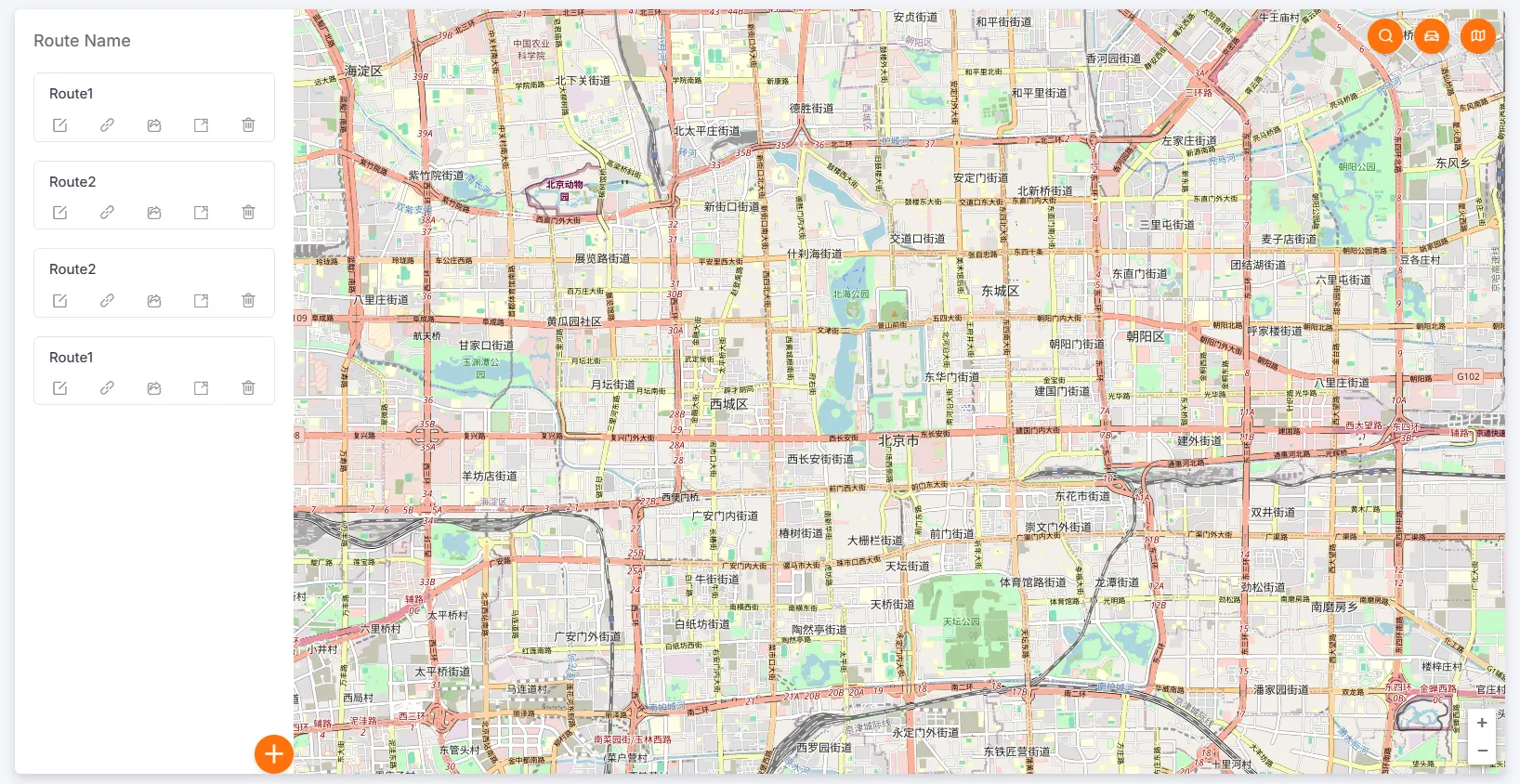
创建路线规划
Section titled “创建路线规划”创建路线时,首先需填写路线名称,并可选择是否开启顺序行驶开关(开启后,司机需按规划的检查点顺序行驶)。
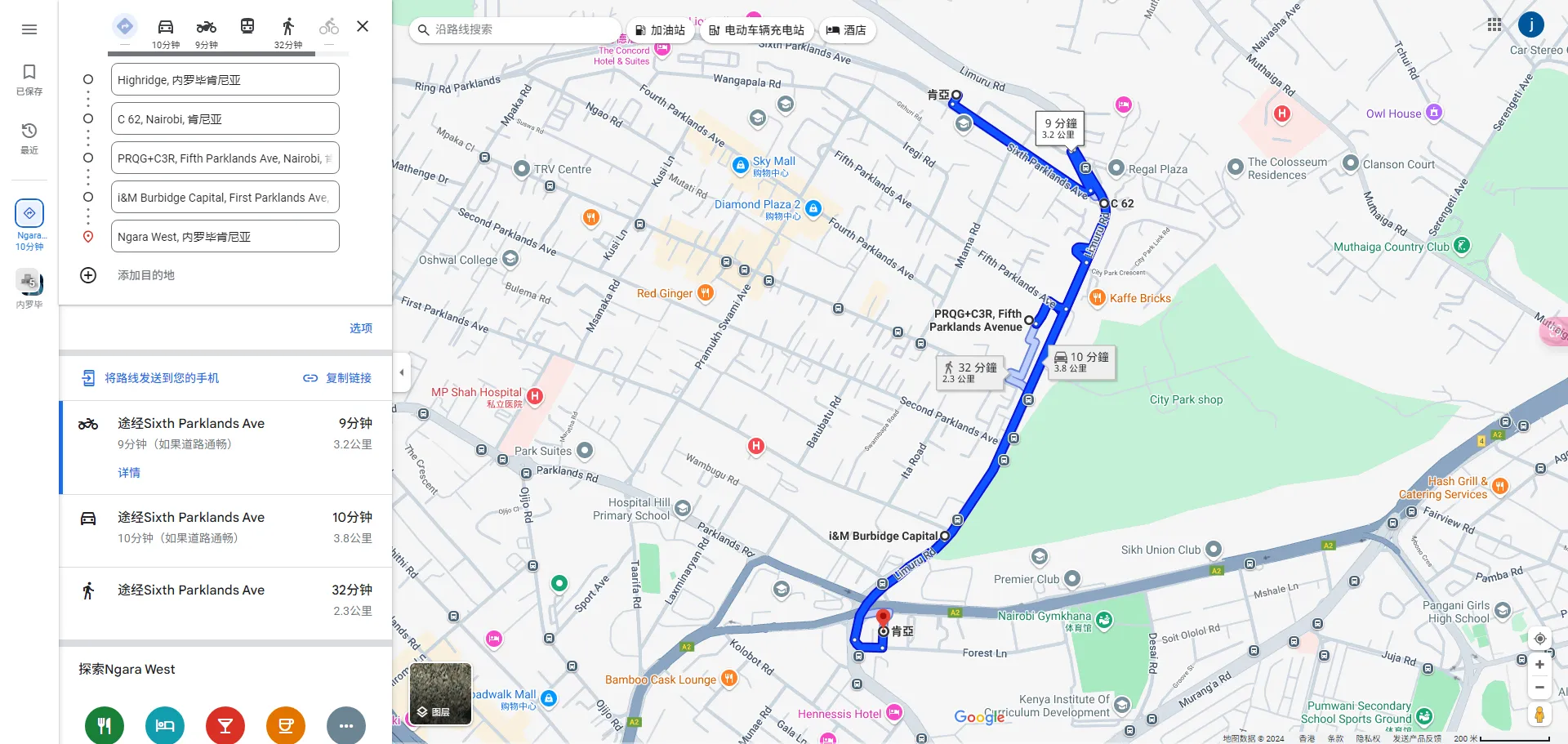
接着,通过在地图上长按并拖动鼠标来添加途经点。系统会默认规划途经点之间的路线。请注意,各途经点的覆盖范围不能重叠。
添加完毕后,点击关闭即可进入编辑模式,对路线和途经点进行调整。
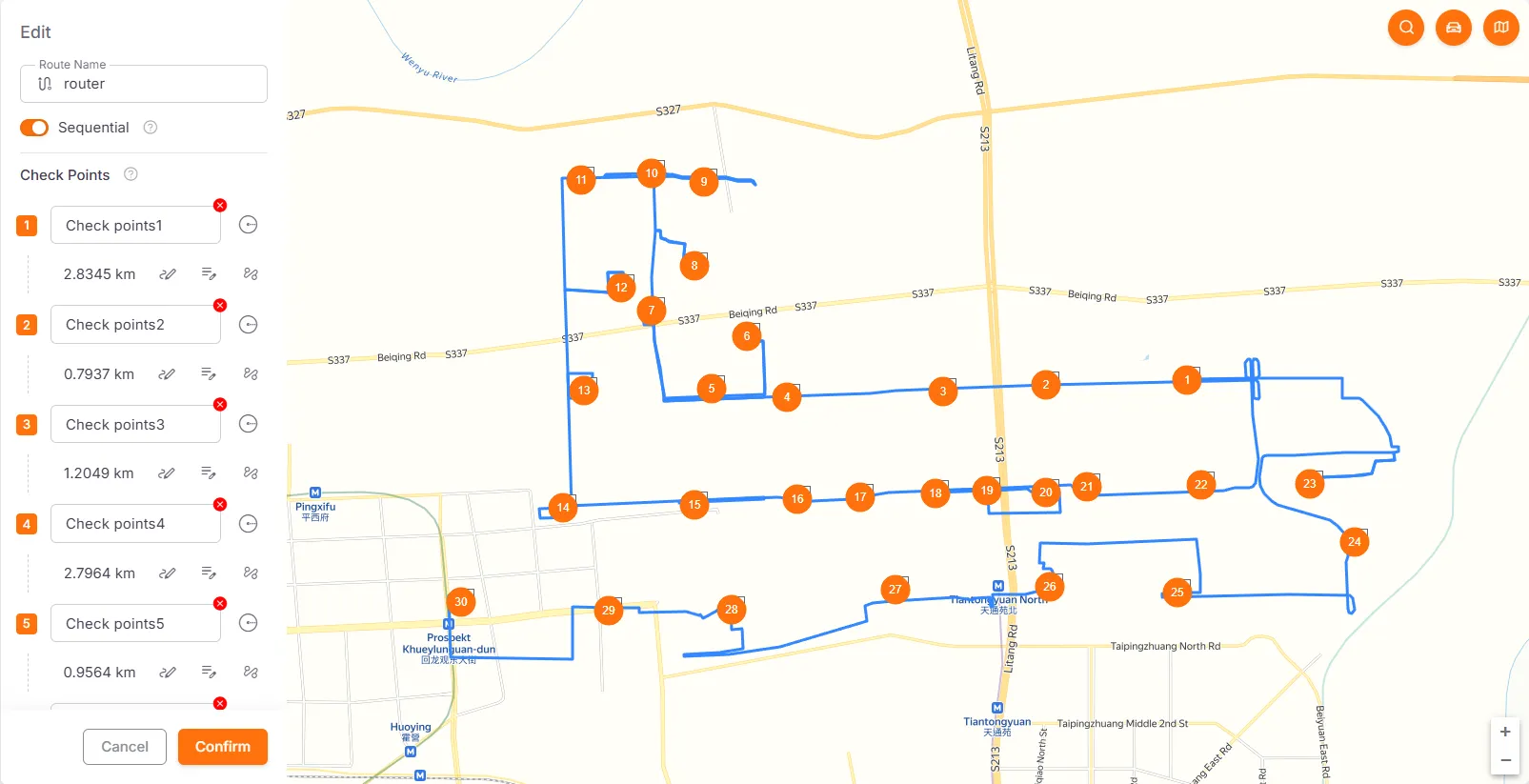
用户可修改途经点名称、删除途经点或调整其半径范围。调整半径时,既可通过点击途经点上的方块并拖动来缩放,也可在左侧编辑栏中通过拖动滑块进行精确调整。
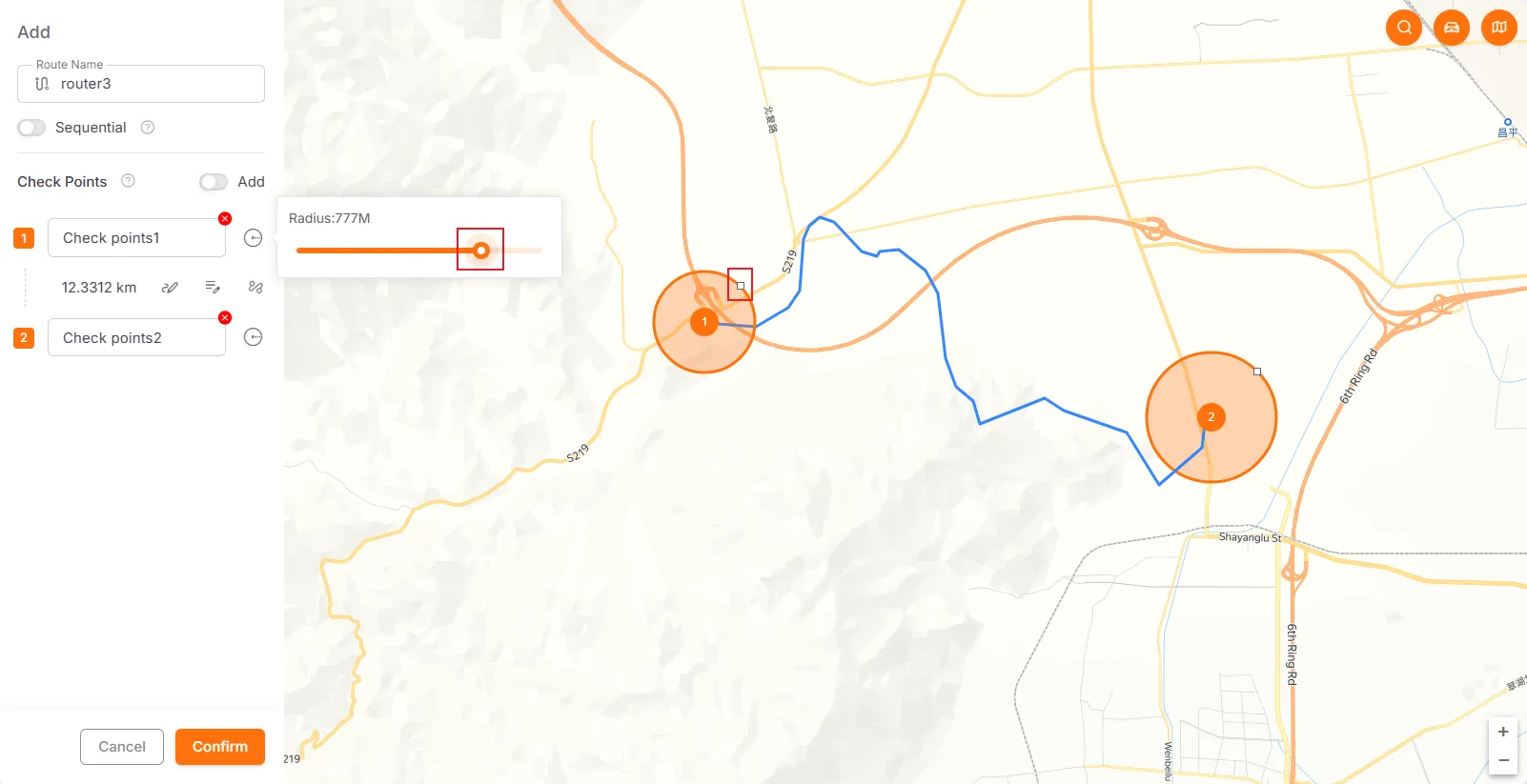
如需修改途经点之间的路线,可在左侧编辑栏选择编辑既可对单条路线进行编辑,可拖拉拽;选择手动模式,需在地图上通过单击绘制路线,双击结束;选择自动模式,系统将自动生成路线。
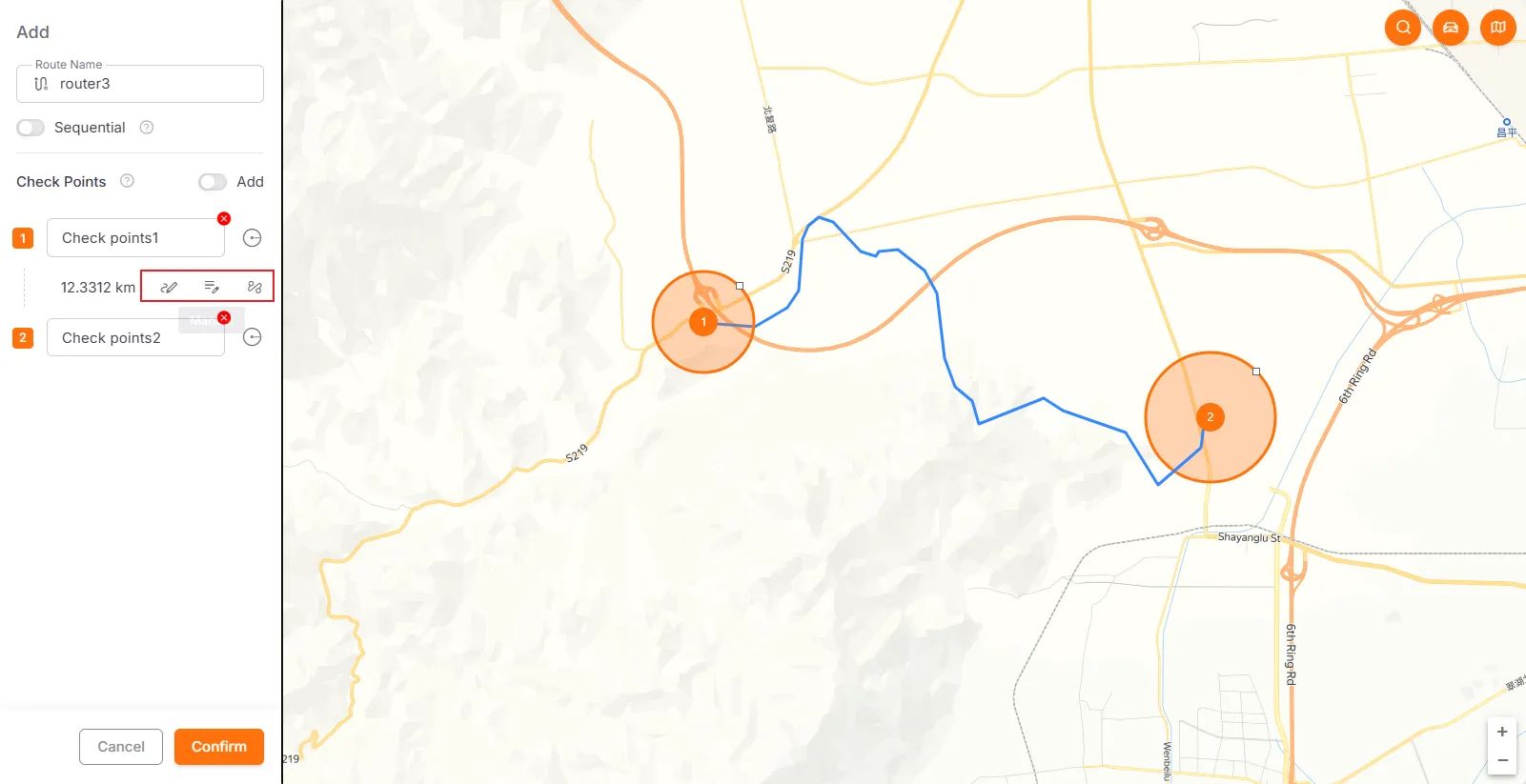
在左侧途经点列表中拖动途经点,可调整其顺序。顺序改变后,路线将自动重新规划。
一条路线最多可包含 30 个途经点,每个途经点均可单独设置覆盖区域(最大半径为 1 公里)。
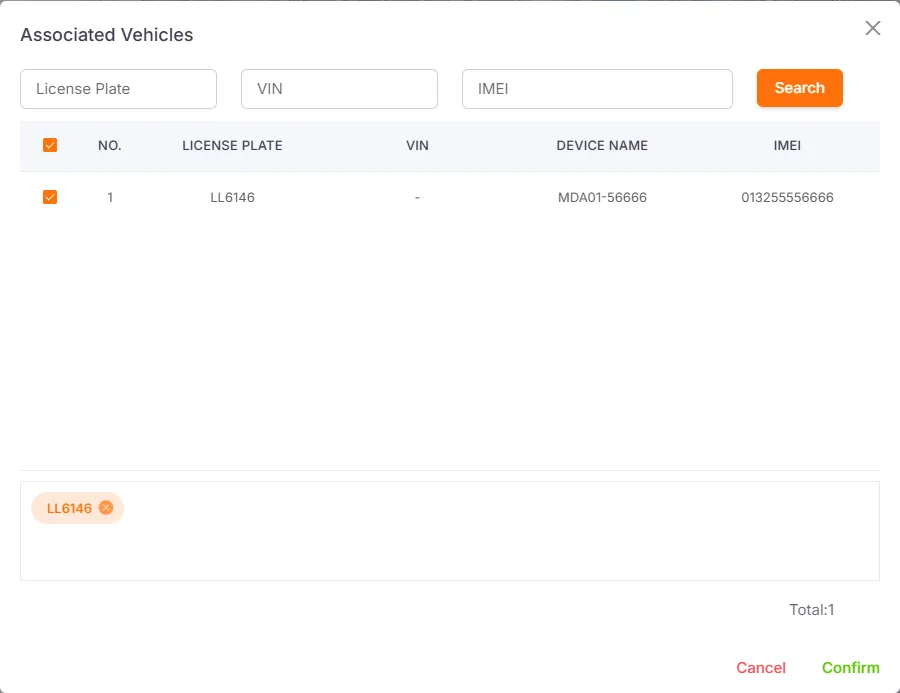
完成路线规划后,点击保存并绑定车辆。一条路线可绑定多台车辆。
编辑路线规划
Section titled “编辑路线规划”您可以编辑路线。操作和创建路线规划一致。
此处可修改或添加关联车辆。
复制路线的分享链接并在浏览器中打开,即可查看相应的路线信息。
查询条件:路线、车辆、日期
此功能用于查询车辆在指定路线上经过途经点的情况,并显示设备上报的经过次数。
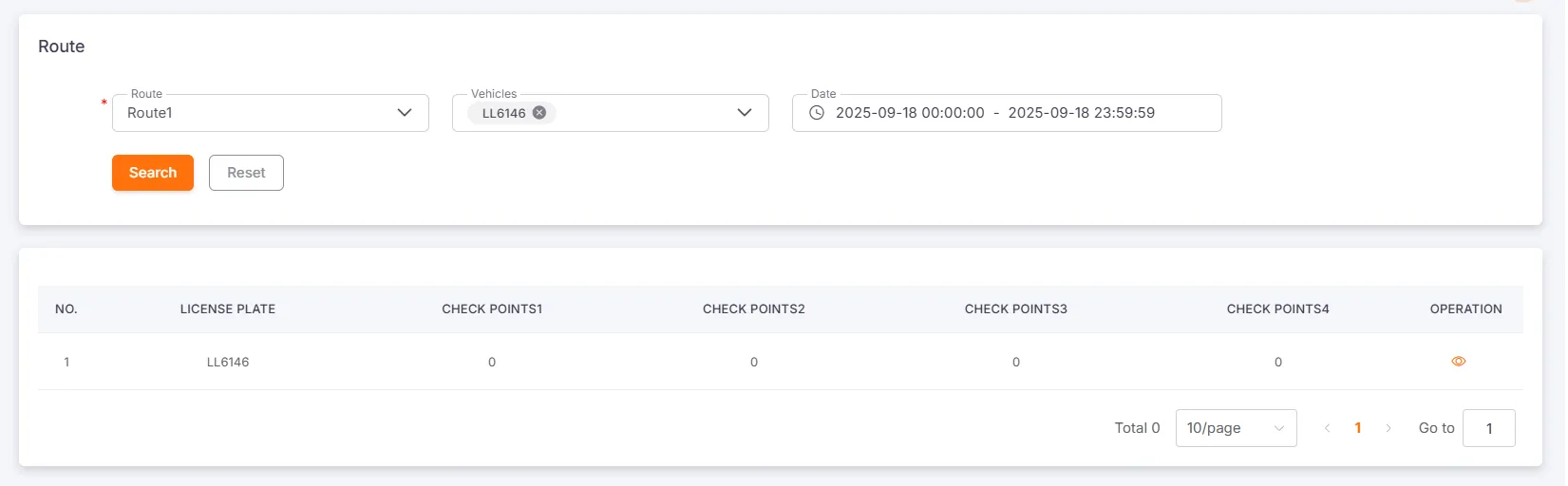
点击详情,可查看车辆进出各途经点的详细记录,包括车牌号、途经点名称、途经点编号、进入时间、离开时间和停留时间。
