告警中心
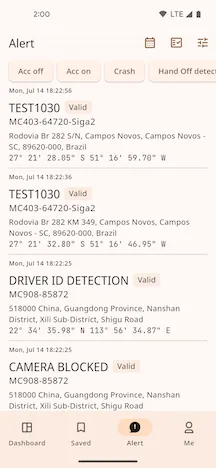
告警中心汇总了所有设备上报的告警信息,方便你集中管理和处理。你可以通过多种条件筛选告警,并查看每个告警的详细情况。
你可以通过时间、设备、告警类型等多种条件组合,快速定位到你关注的告警。筛选条件会显示在列表的顶部。
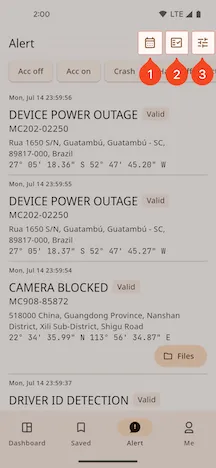
1. 按时间筛选
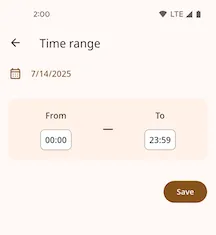
Section titled “1. 按时间筛选”点击筛选栏中的时间区域,即可进入时间选择页面,设定你想查看的告警时间范围。
2. 按设备筛选
Section titled “2. 按设备筛选”点击筛选栏中的“选择设备”,可以根据你收藏的设备来筛选告警。
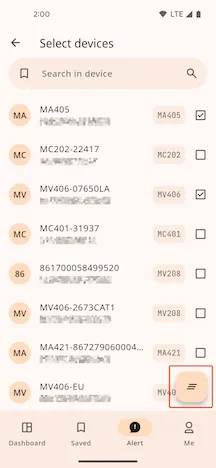
- 筛选:选择设备后,告警列表将自动刷新,展示该设备的告警。
- 清空:选择设备后,屏幕右下角会出现清空按钮,点击可清除当前设备筛选条件。
3. 按告警类型筛选
Section titled “3. 按告警类型筛选”点击筛选栏最右侧的筛选按钮,可以进入告警类型列表。
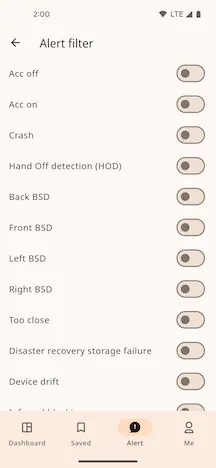
打开你想关注的告警类型开关,即可将其添加为筛选条件。返回后,告警列表将根据你的选择进行过滤。
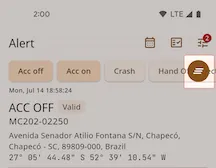
- 点击已选中的筛选条件(如上图中的“震动告警”),可以快速移除该条件。
- 点击右侧的清除按钮,可以一键清空所有筛选条件。
告警列表清晰地展示了每条告警的关键信息,包括:
- 告警时间
- 告警类型
- 是否有效
- 设备名称
- 设备位置(地点与经纬度)
点击任意告警项,即可进入详情页面,查看更全面的信息并进行处理。
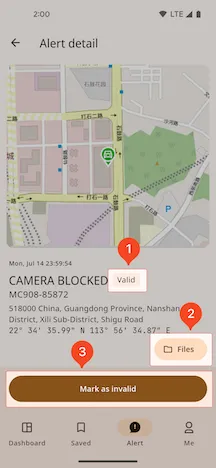
- 告警有效性标识:快速判断该告警是否已被处理为有效或无效。
- 告警文件:查看与此告警关联的图片或视频文件。
- 标记操作:将此告警标记为“有效”或“无效”,方便后续追溯和管理。
告警文件管理
Section titled “告警文件管理”已上传的文件
Section titled “已上传的文件”系统会自动列出已成功上传的告警附件。
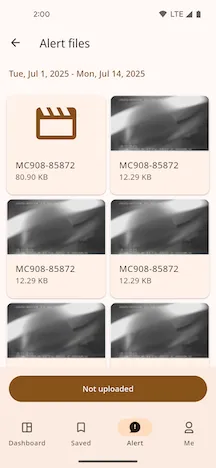
- 时间筛选:点击列表上方的时间,可以按日期筛选附件。
- 文件查看:点击列表项可查看图片或视频内容。
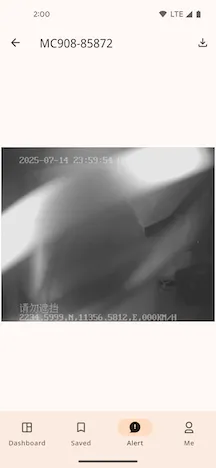
在文件查看页面,你可以将告警附件下载到本地:
- 点击右上角的 下载按钮
- 系统会自动创建下载任务,并弹出“下载任务创建成功”提示

未上传的文件
Section titled “未上传的文件”对于因网络等原因未能成功上传的附件,会在此处列出。
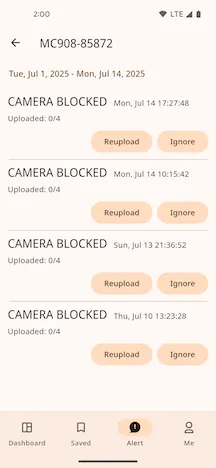
- 时间筛选:同样可以按日期筛选记录。
- 操作:你可以对每条记录进行
重新上传或忽略操作。