MettaXIoT 桌面客户端
MettaXIoT 桌面客户端支持 IoT 设备的多通道直播监控、录像回放,以及视频隐私打码。
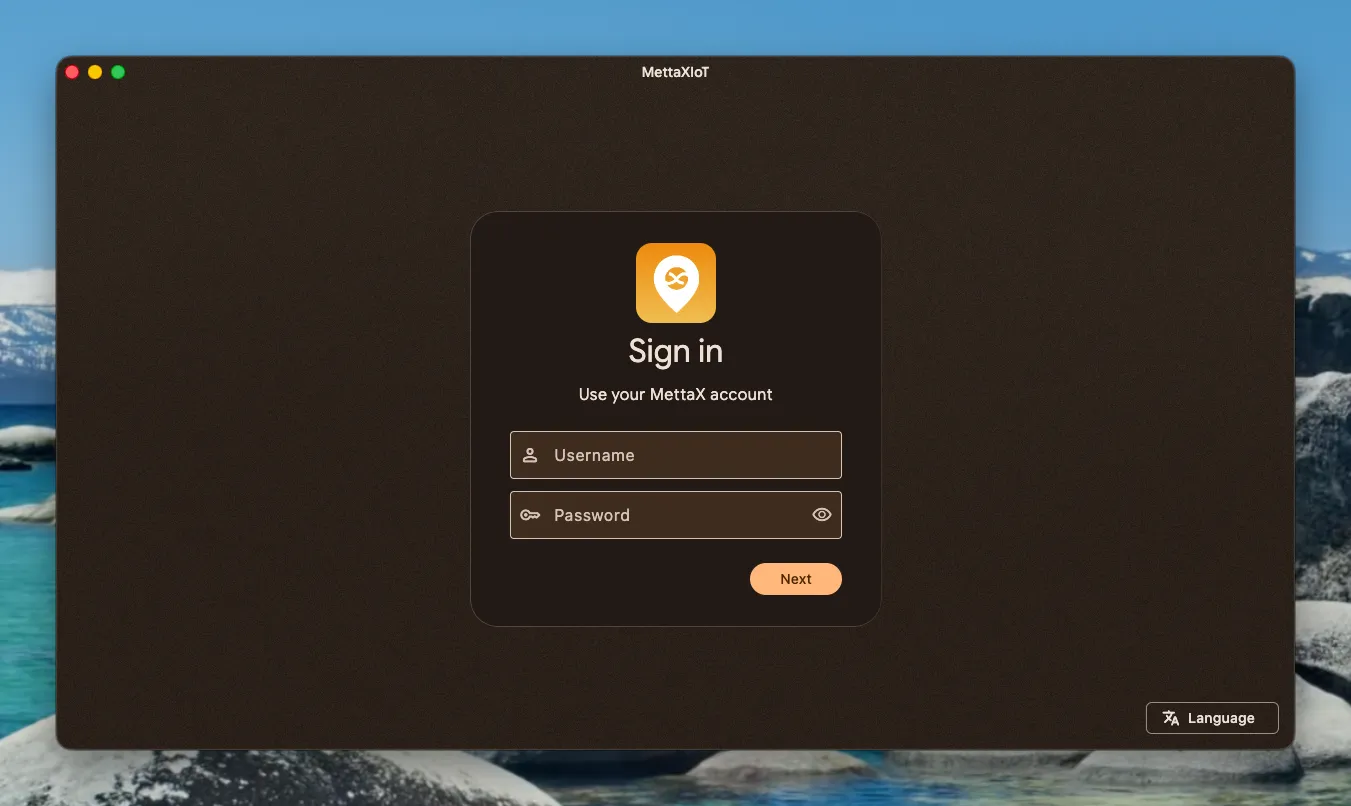
输入账号密码登录。底部可以切换语言。
登录后左侧有五个导航入口:
| 模块 | 说明 |
|---|---|
| 客户管理 | 查看客户层级,选择指定客户 |
| 监控面板 | 地图上查看设备分布和状态 |
| 多通道直播 | 可自定义的多通道直播网格 |
| 录像回放 | 观看历史片段、上传和下载 |
| 下载管理 | 后台下载任务管理 |
导航栏右侧常驻当前客户的设备列表,支持关键词搜索和按设备状态筛选设备。
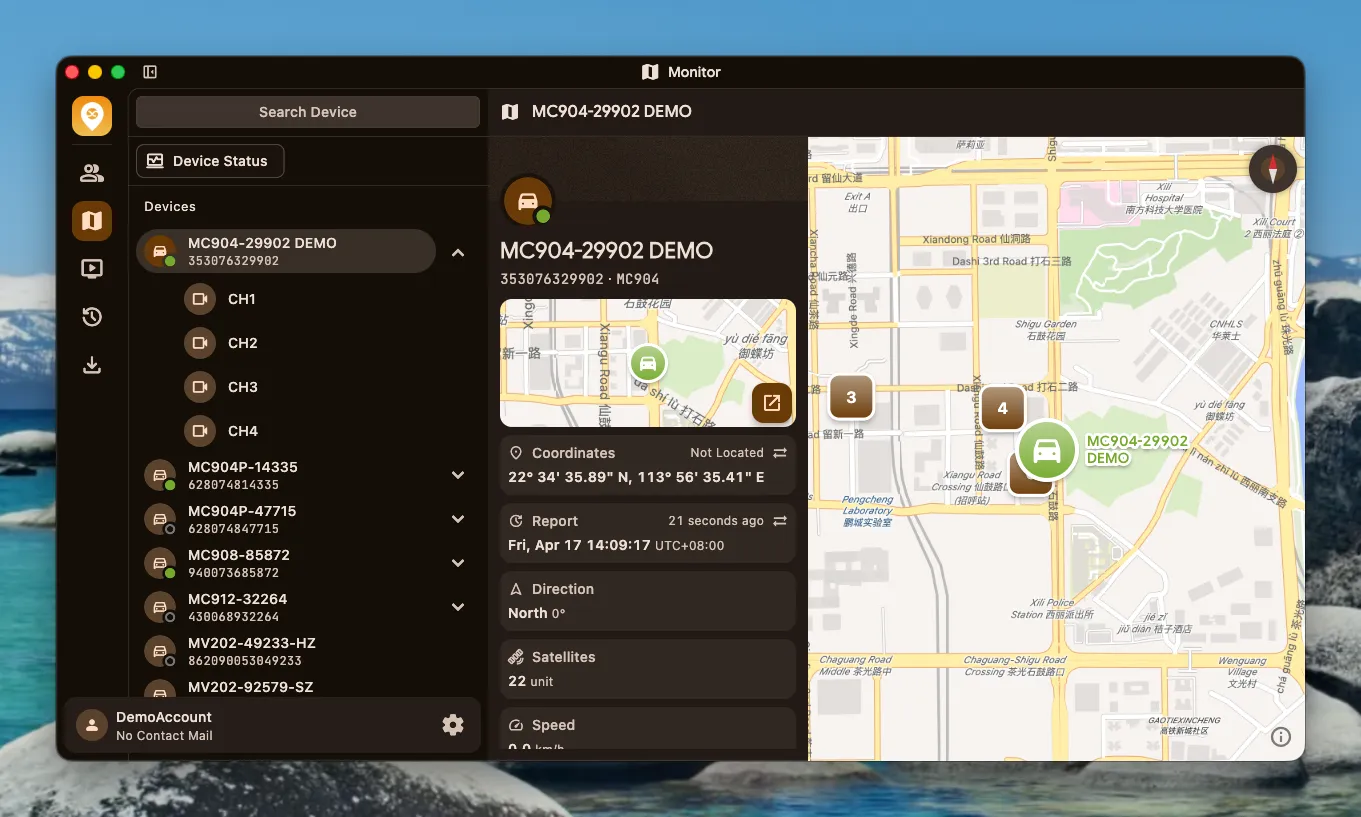
客户树状结构展示客户层级。选中某个客户后,设备列表会自动更新。
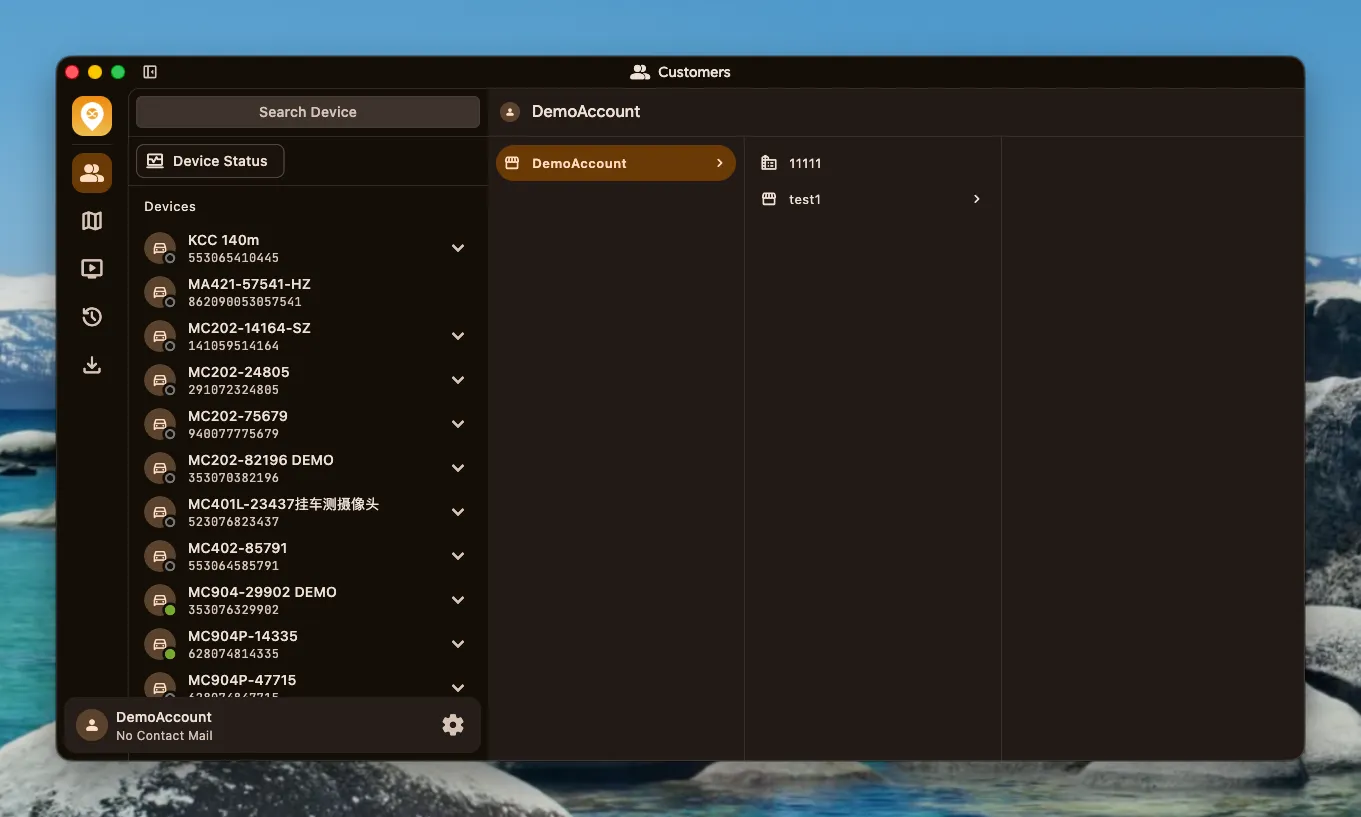
地图上的数字标记表示该区域有多少台设备。点击聚合标记或放大地图可以看到单台设备的位置。点击设备标记查看实时状态。
针对多通道同时直播优化,高负载场景下也能保持流畅。
多通道网格直播
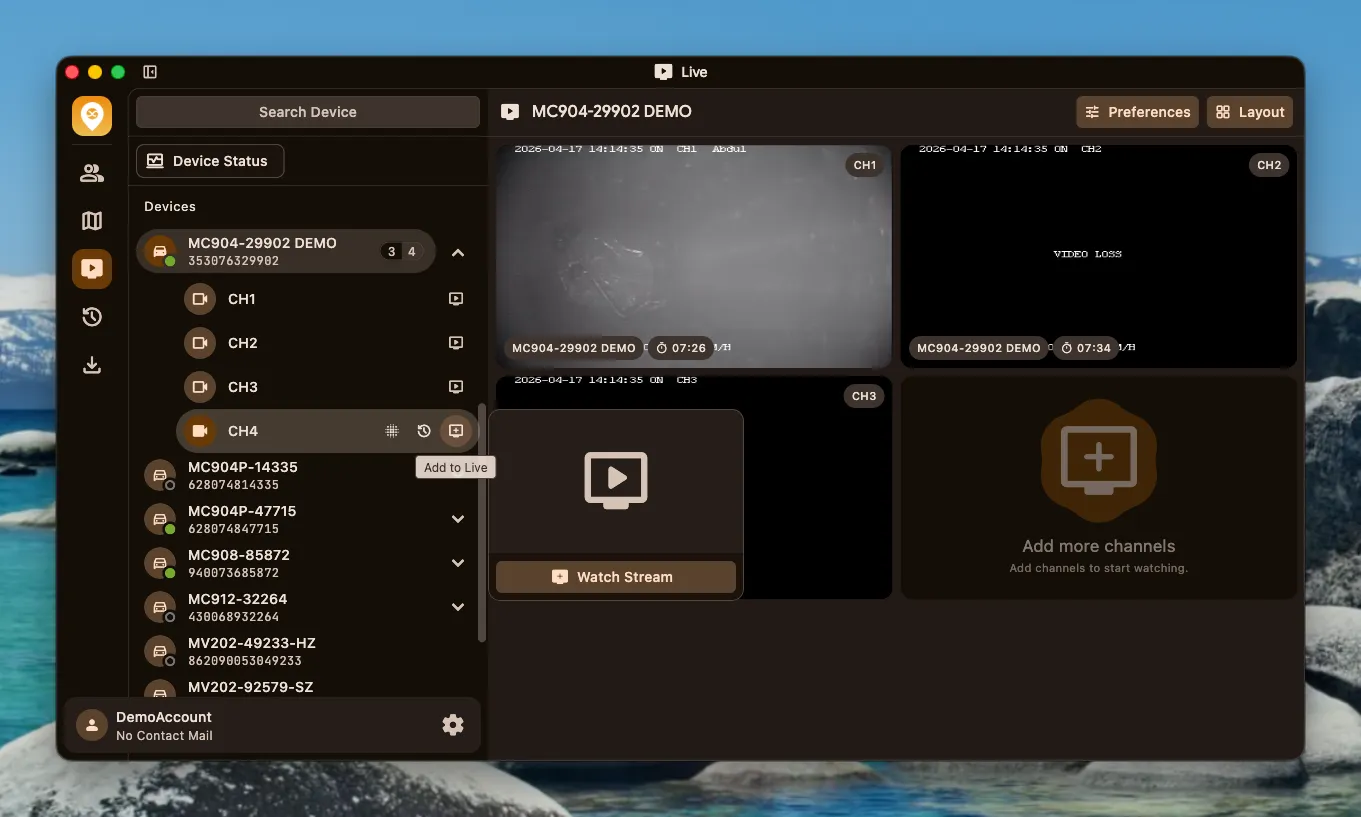
Section titled “多通道网格直播”多个设备的直播通道以网格排列。点击添加按钮添加通道到直播网格,点击移除按钮将某个通道从直播网格中移除。
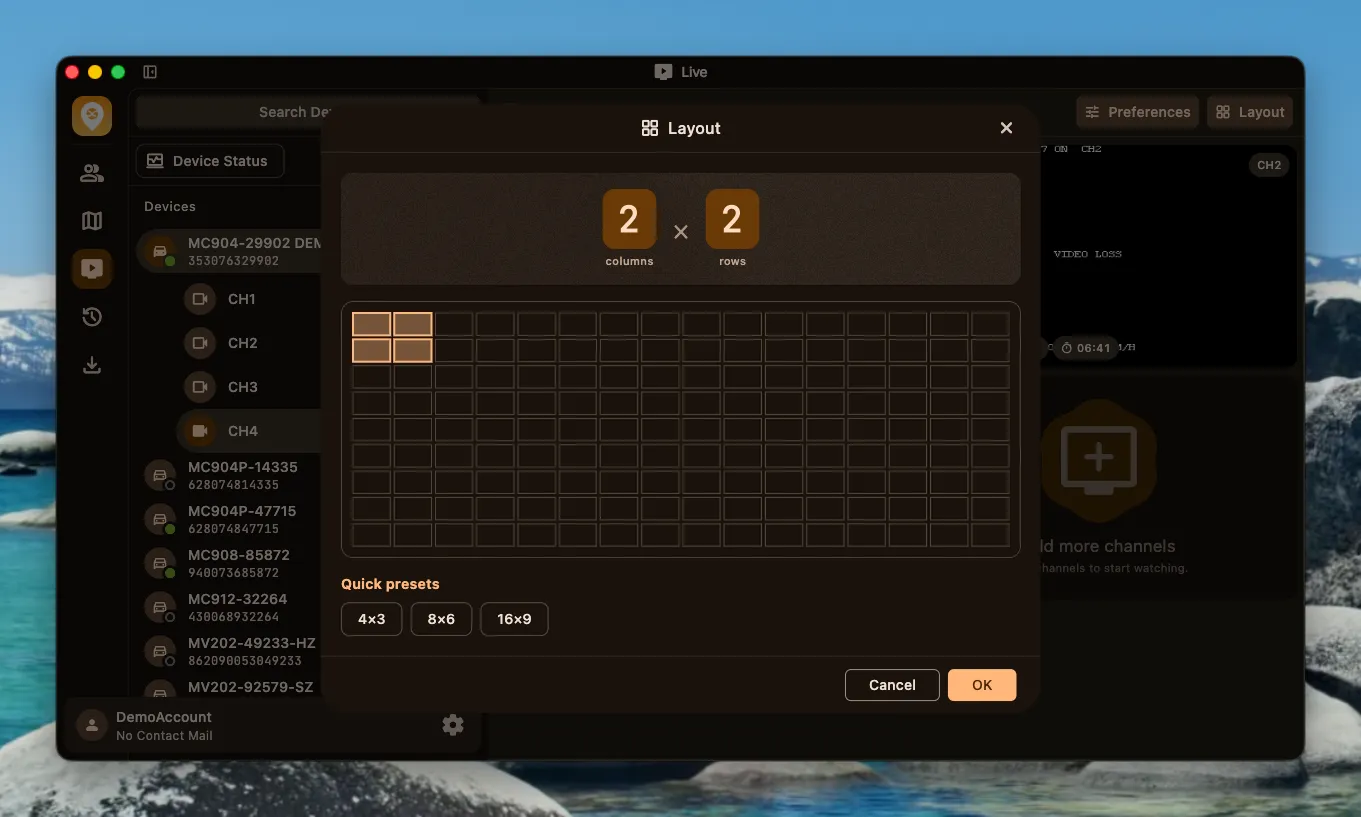
自定义网格布局
Section titled “自定义网格布局”点击顶部的偏好设置,可以调整直播网格的布局,来适配不同的直播观看体验。
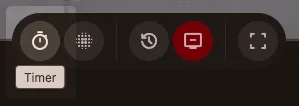
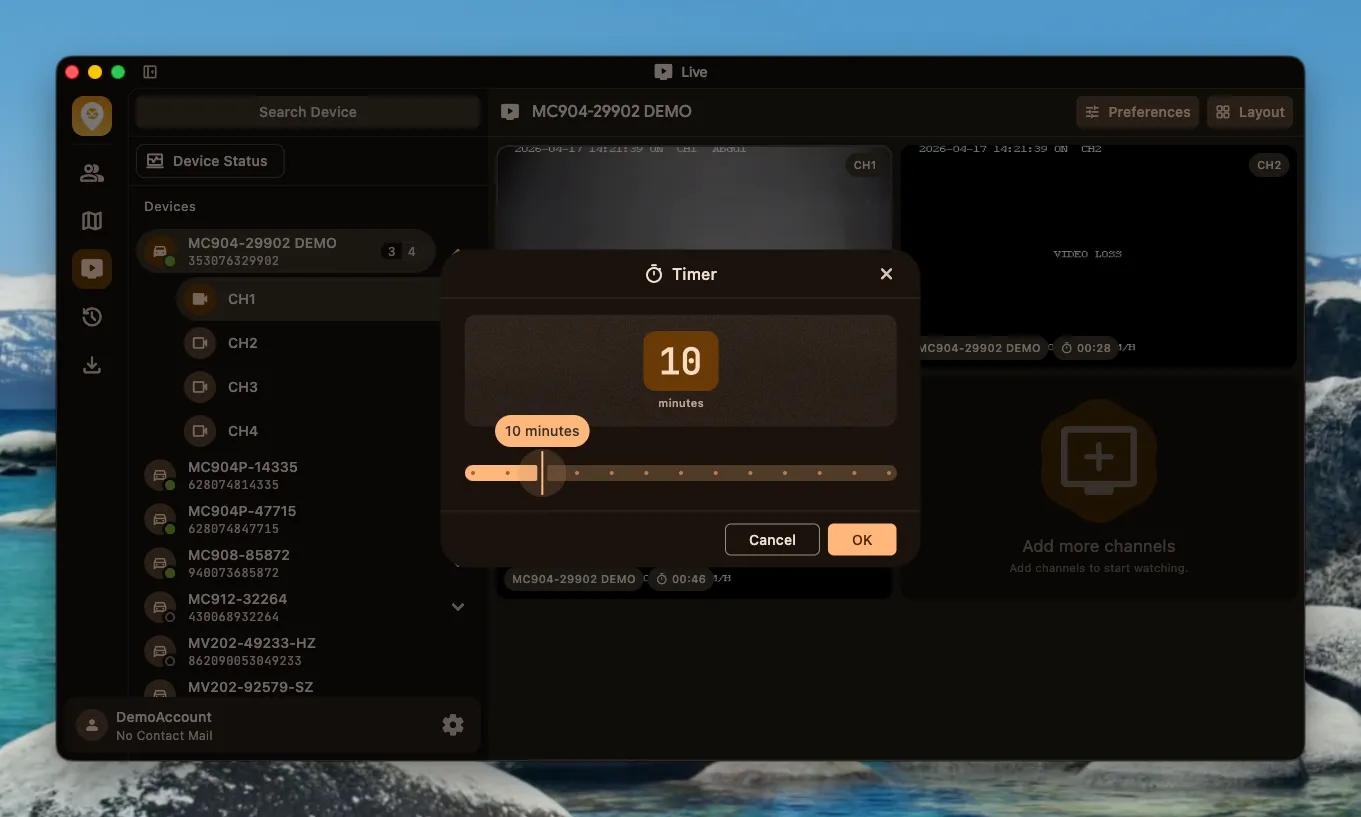
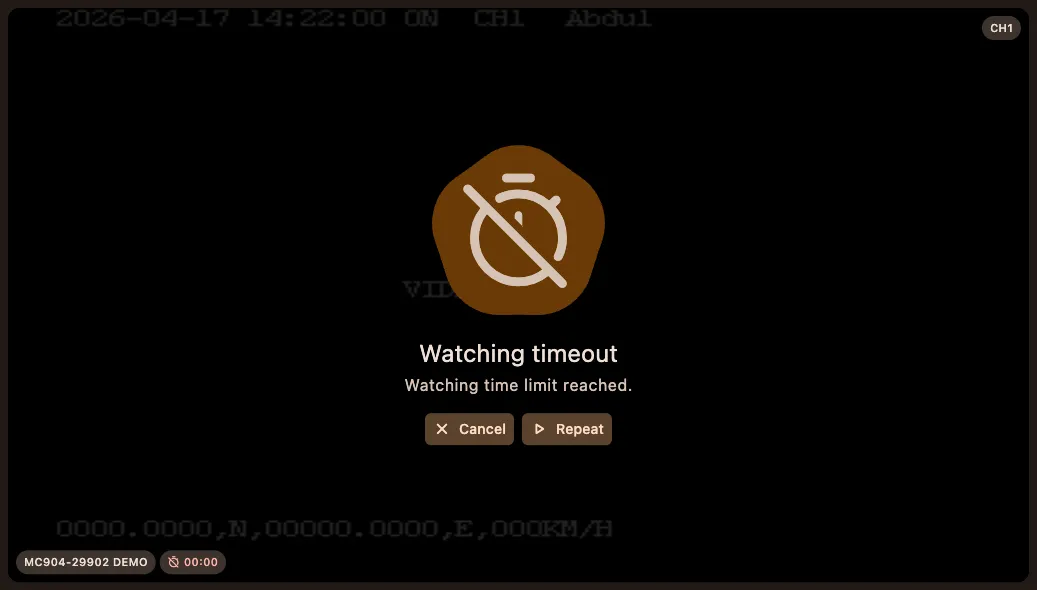
画面底部有倒计时,显示剩余观看时间。时长可设置为 5 到 60 分钟,到期后可以取消或重新开始。
-
点击观看计时器。
-
在弹窗中设置观看时长,点击开始倒计时。
-
观看计时器时间到期后会提示已到期,选择取消或重复观看计时器。
直播偏好设置
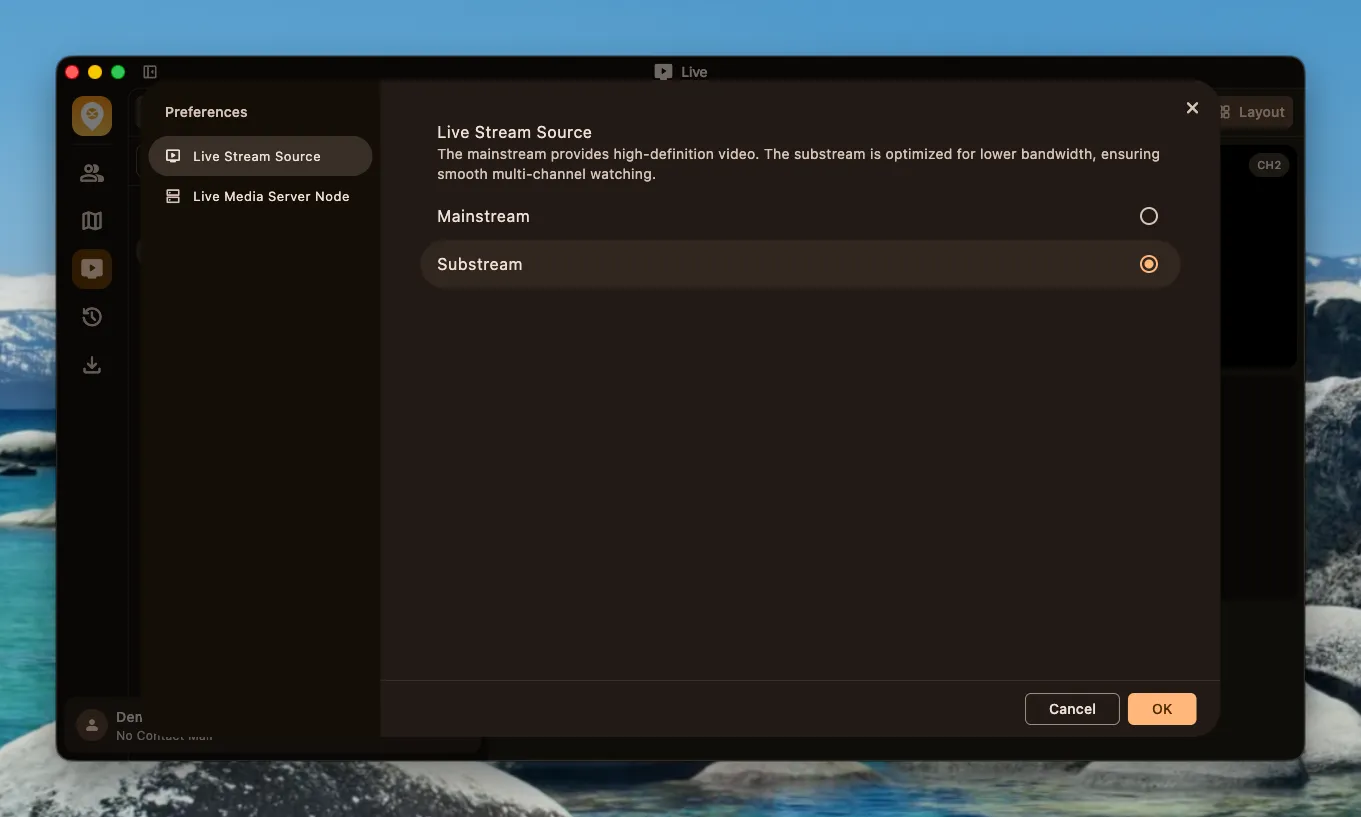
Section titled “直播偏好设置”可以切换不同的直播码流,也可以选择最近的直播多媒体服务器节点来优化连接。
主码流提供高清视频。子码流针对较低带宽进行了优化,确保多通道观看流畅。
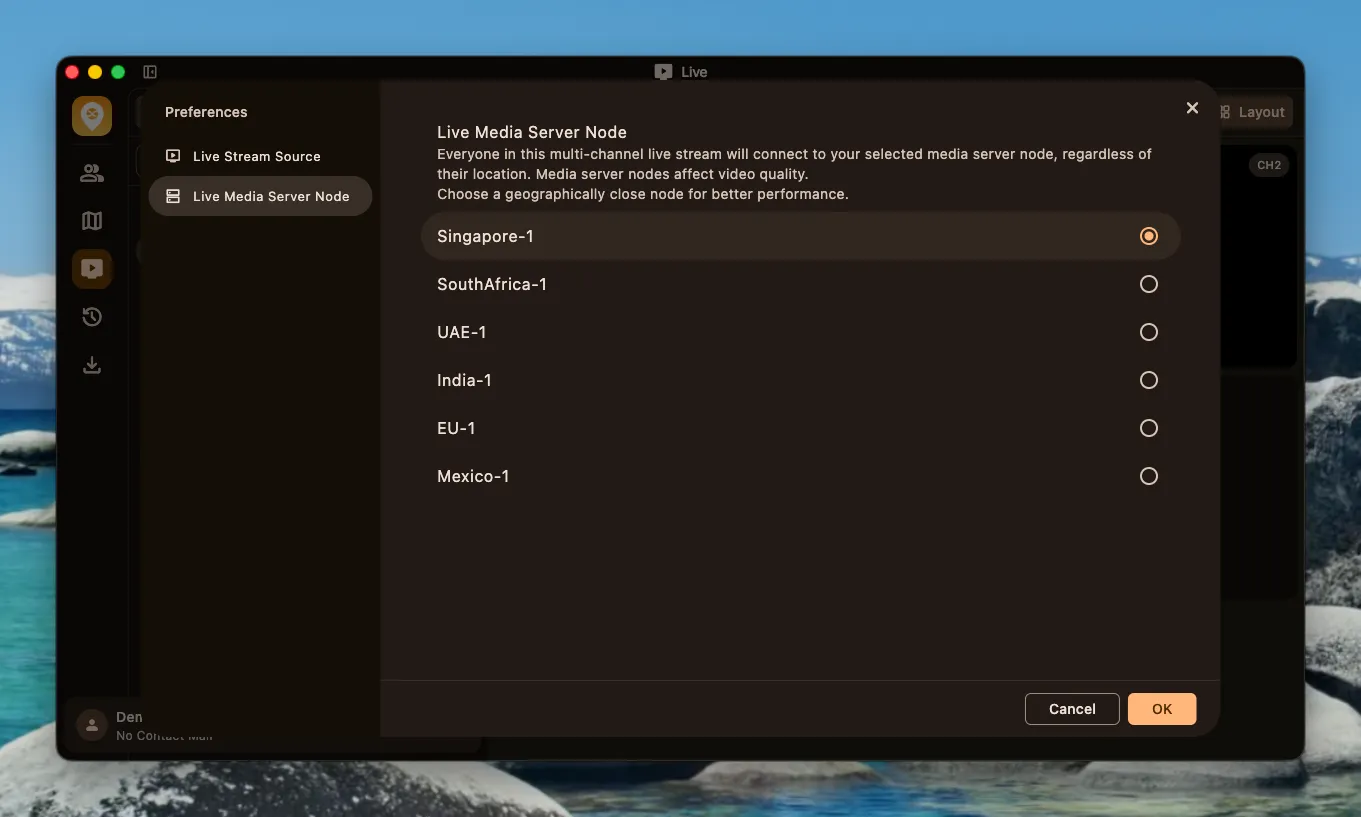
直播多媒体服务器节点
Section titled “直播多媒体服务器节点”在多通道直播中,所有设备都将连接到您选择的多媒体服务器节点。多媒体服务器节点会影响视频质量。为获得更好的性能,请选择地理位置较近的节点。
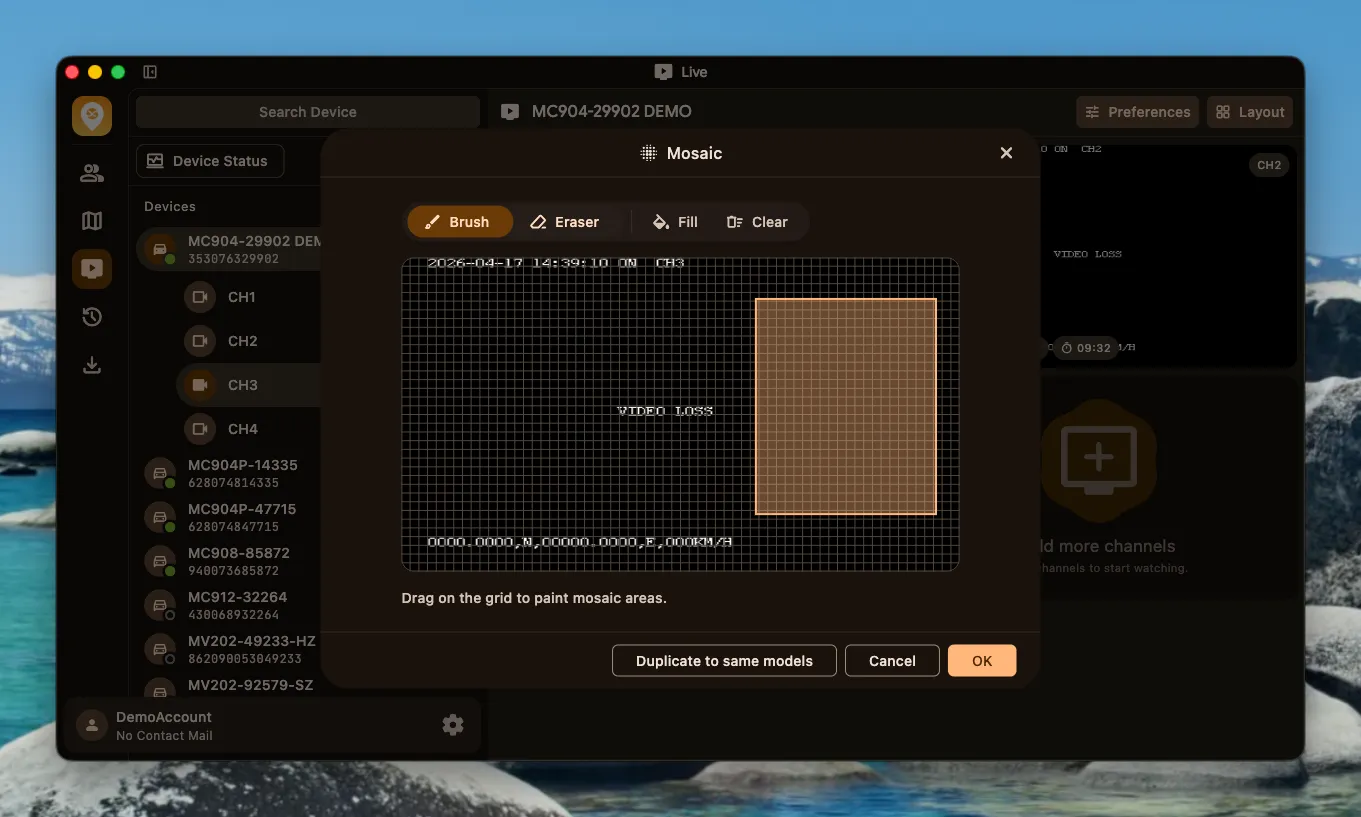
直播隐私打码
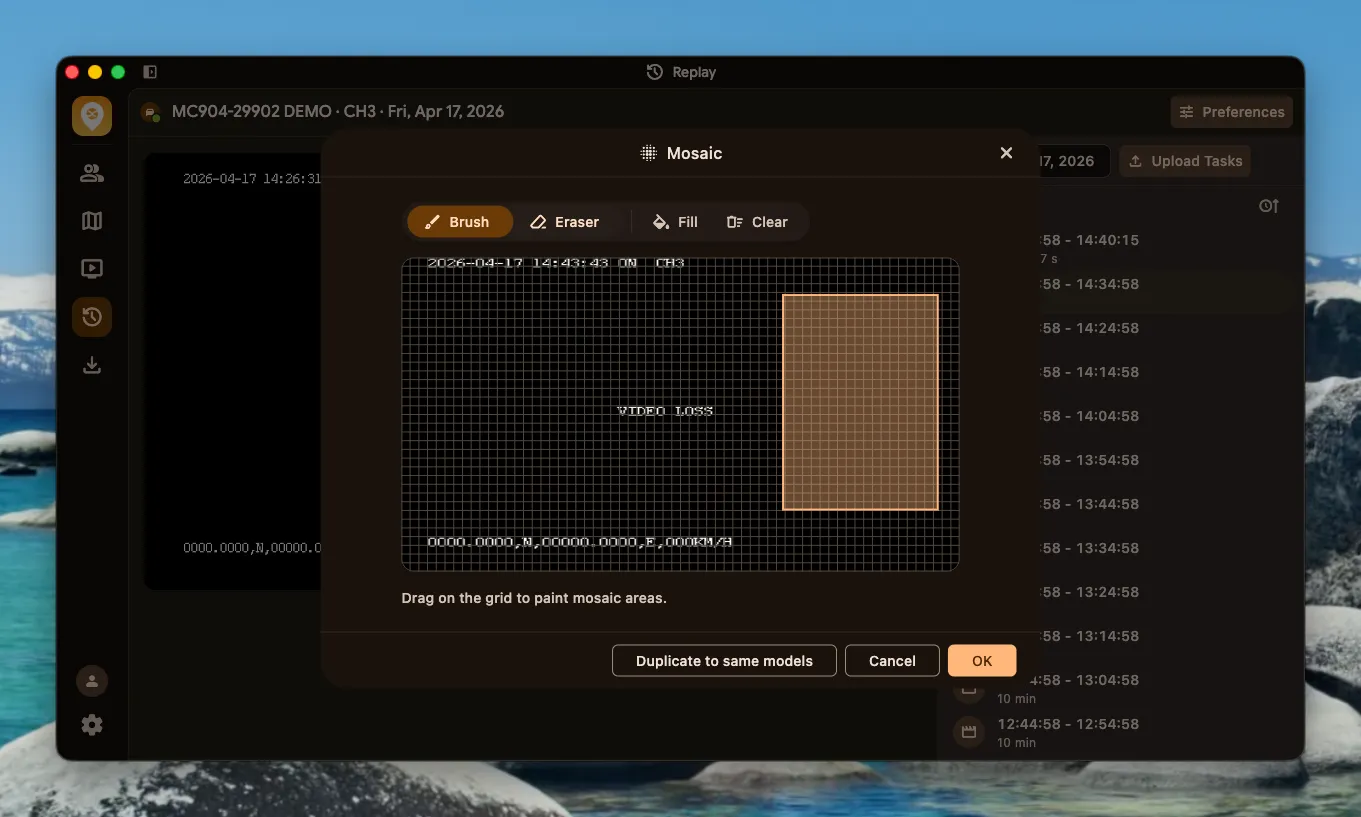
Section titled “直播隐私打码”点击马赛克按钮进入打码设置,在画面上绘制需要遮挡的区域。有橡皮擦可以擦除已遮挡的部分。打码配置可以同步到同型号的其他设备。
回放播放器基于 hls 协议,使用 m3u8 格式传输,更稳定,更流畅。
观看回放片段
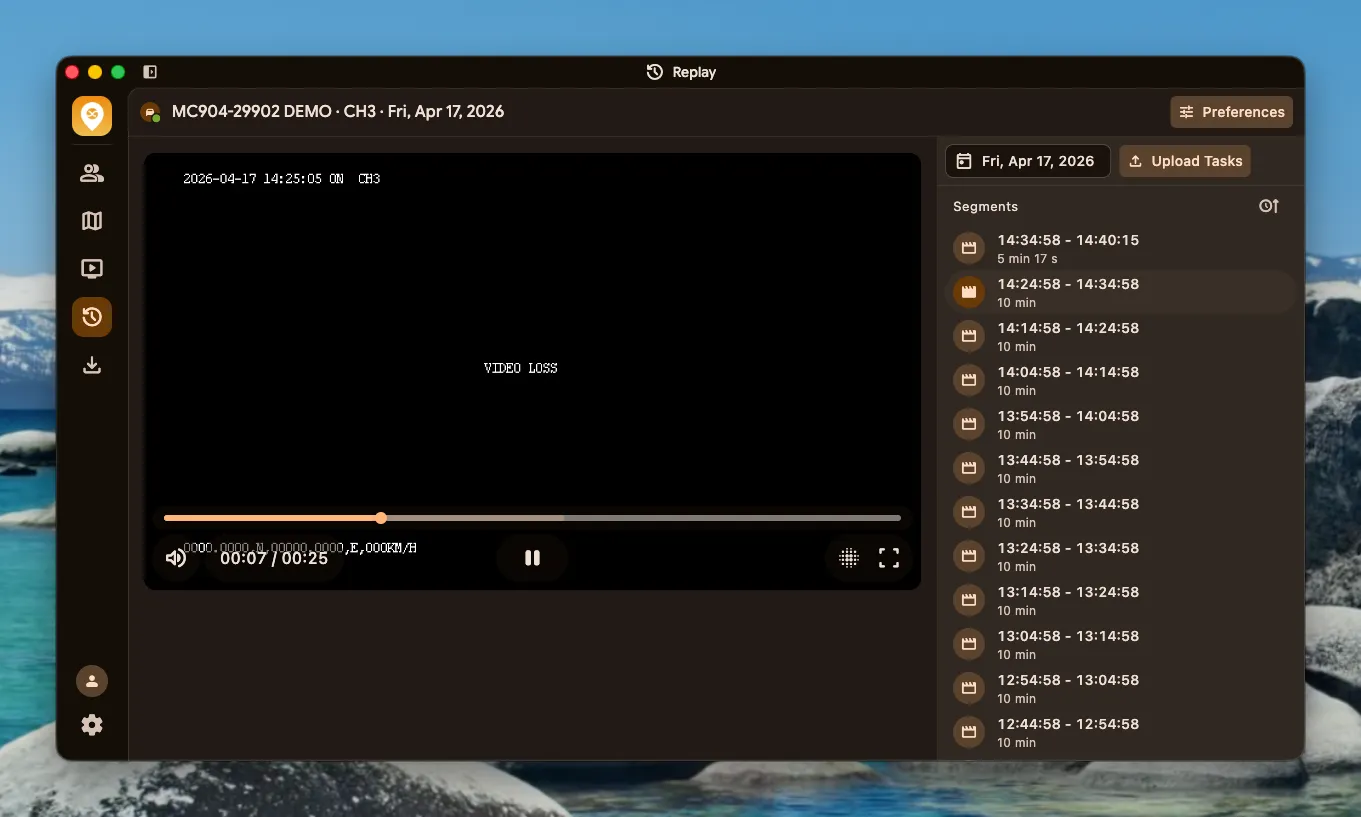
Section titled “观看回放片段”选好设备和通道后,用日期选择器定位到某一天,右侧列出当天所有回放片段。
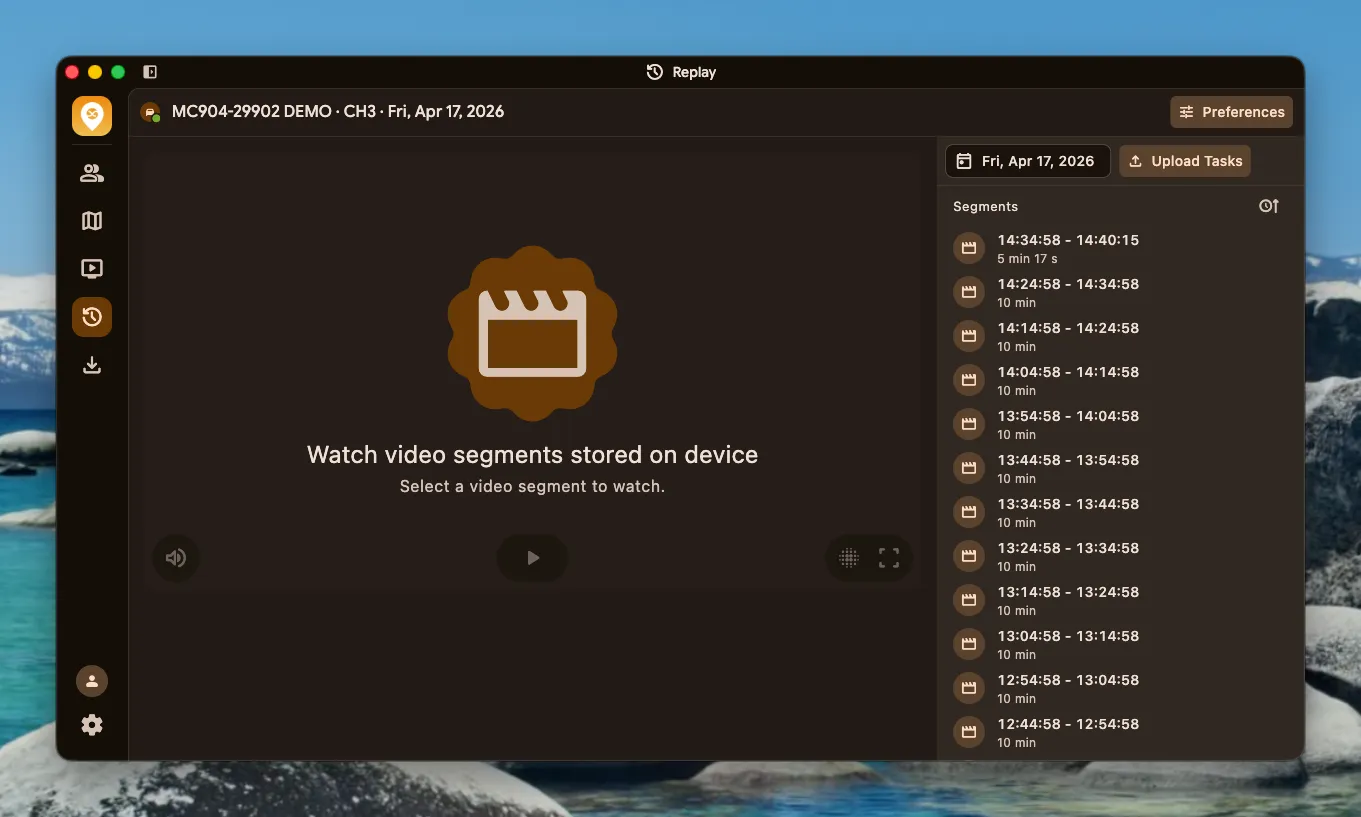
支持播放、暂停、音量控制、进度拖拽,也可以全屏观看。
回放偏好设置
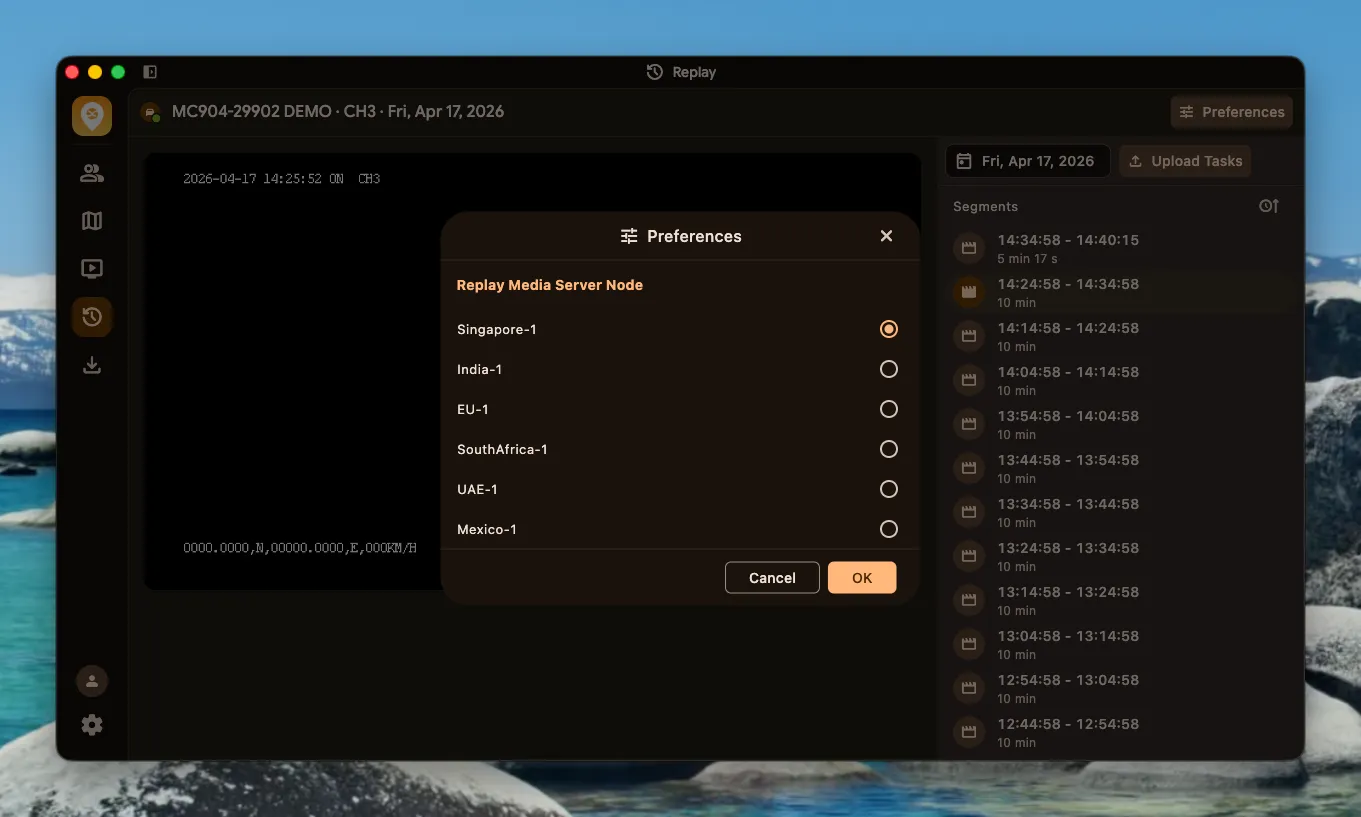
Section titled “回放偏好设置”可以选择回放用的媒体服务器节点。
回放隐私打码
Section titled “回放隐私打码”回放同样支持打码,操作方式和直播隐私打码相同。
回放云端上传
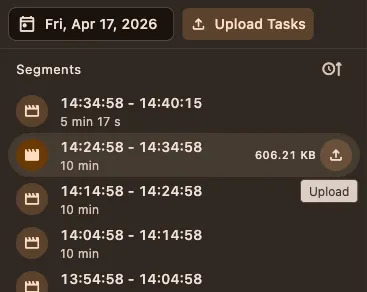
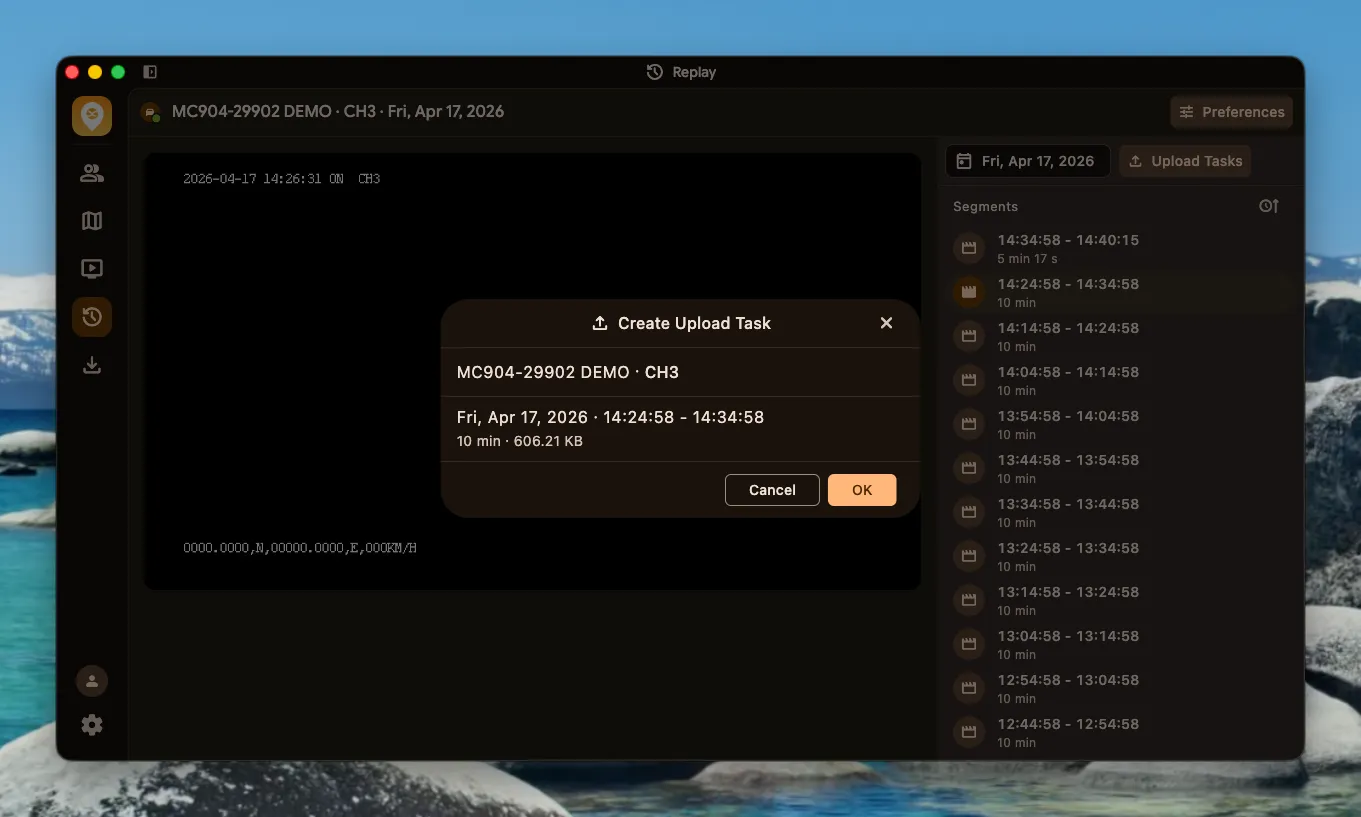
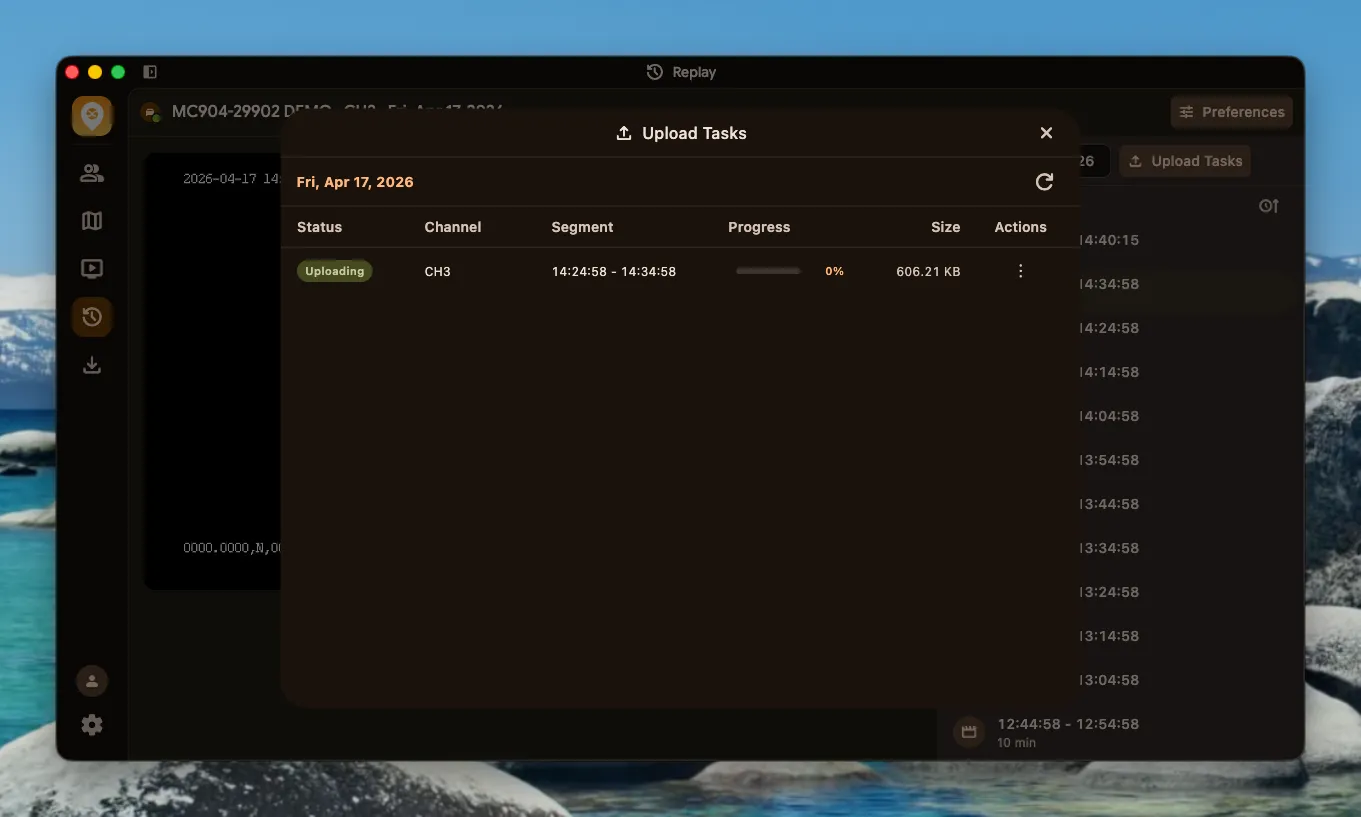
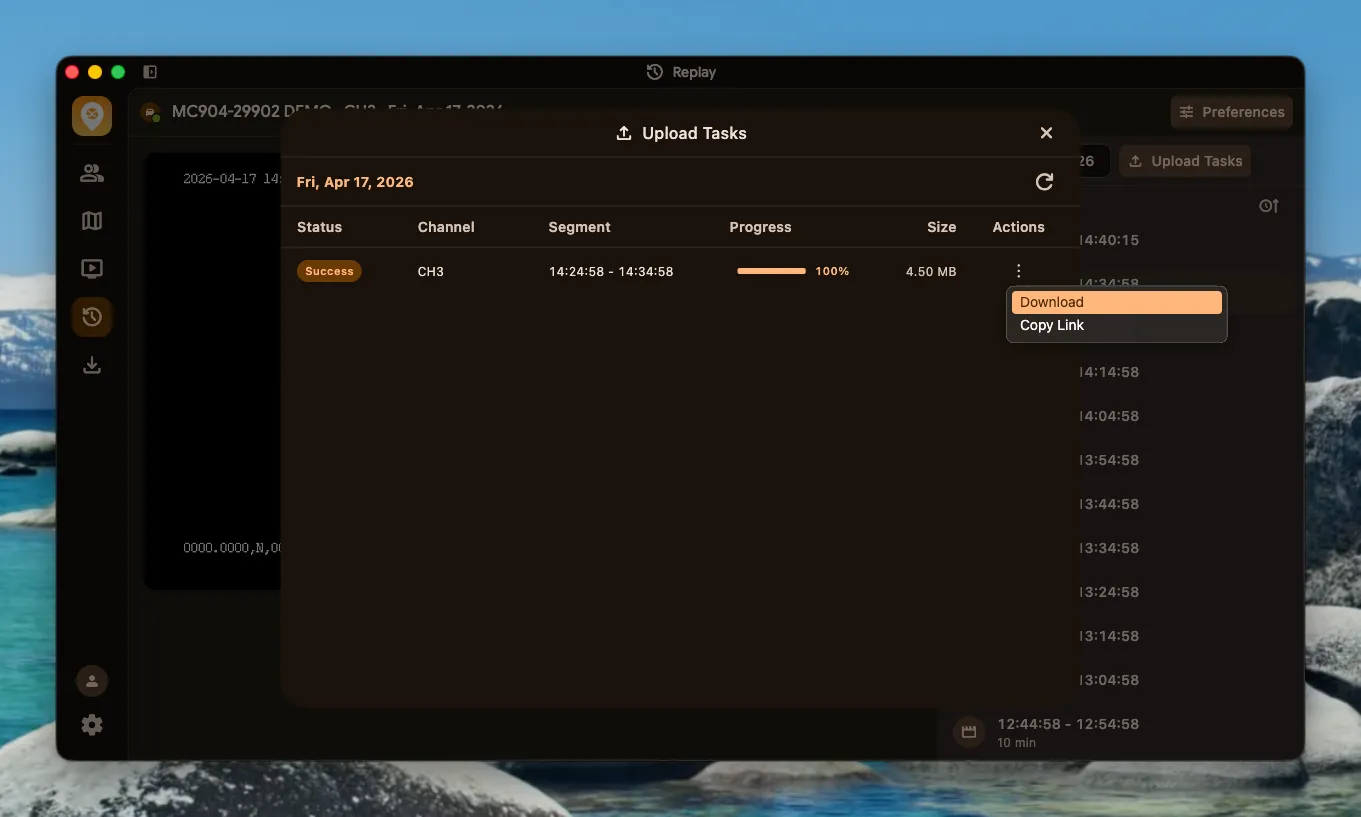
Section titled “回放云端上传”可以把某段回放片段上传到云端。上传进度在任务管理器里查看,完成后可以下载该回放到本地。
-
点击回放片段旁的上传按钮。
-
创建一个上传任务。
-
上传任务创建成功后会进入上传任务列表,可以在这里查看上传进度和状态。
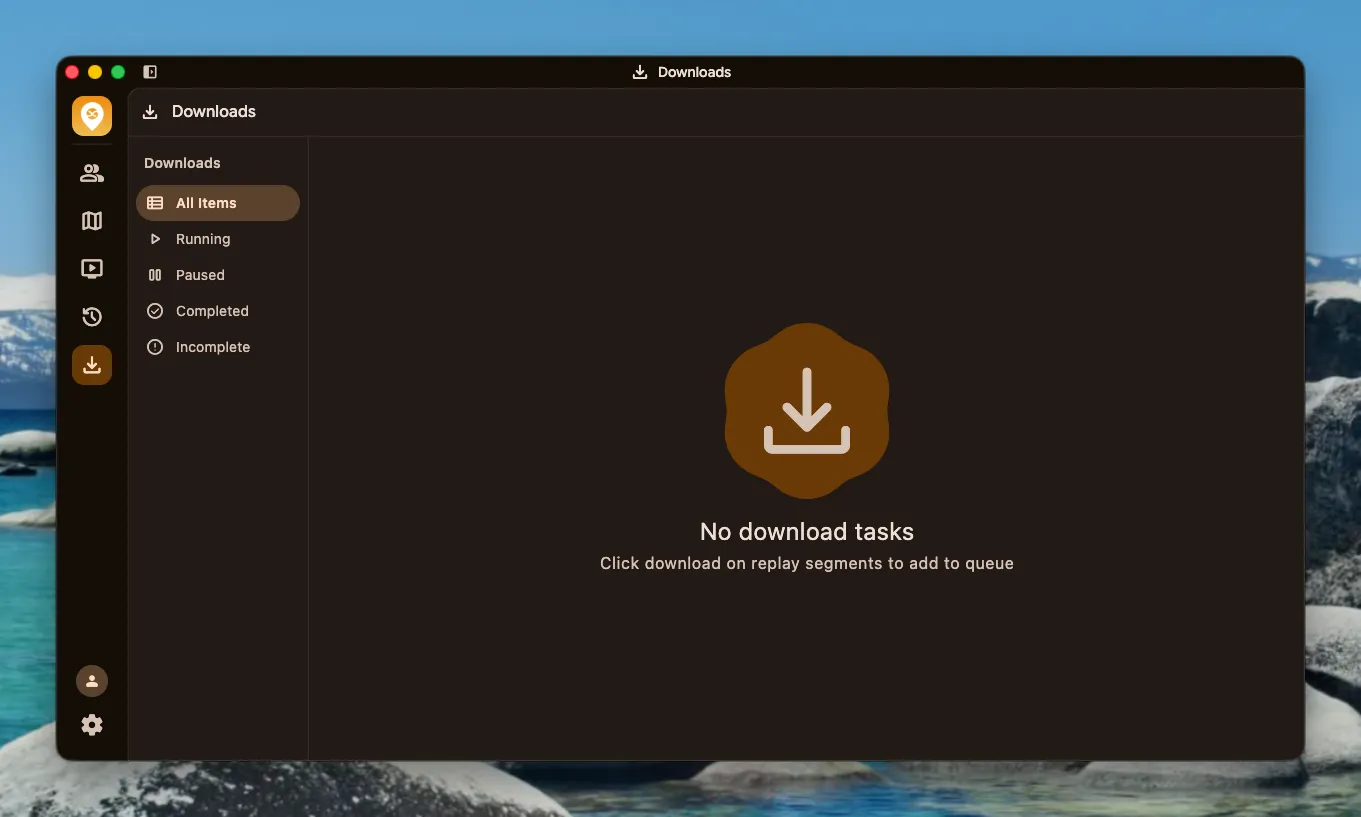
内置后台下载管理器,任务状态持久化保存。
回放片段下载
Section titled “回放片段下载”从回放列表创建下载任务,文件保存到本地。下载在后台进行,不影响其他操作。
-
点击回放列表中已上传回放片段旁的下载按钮。
-
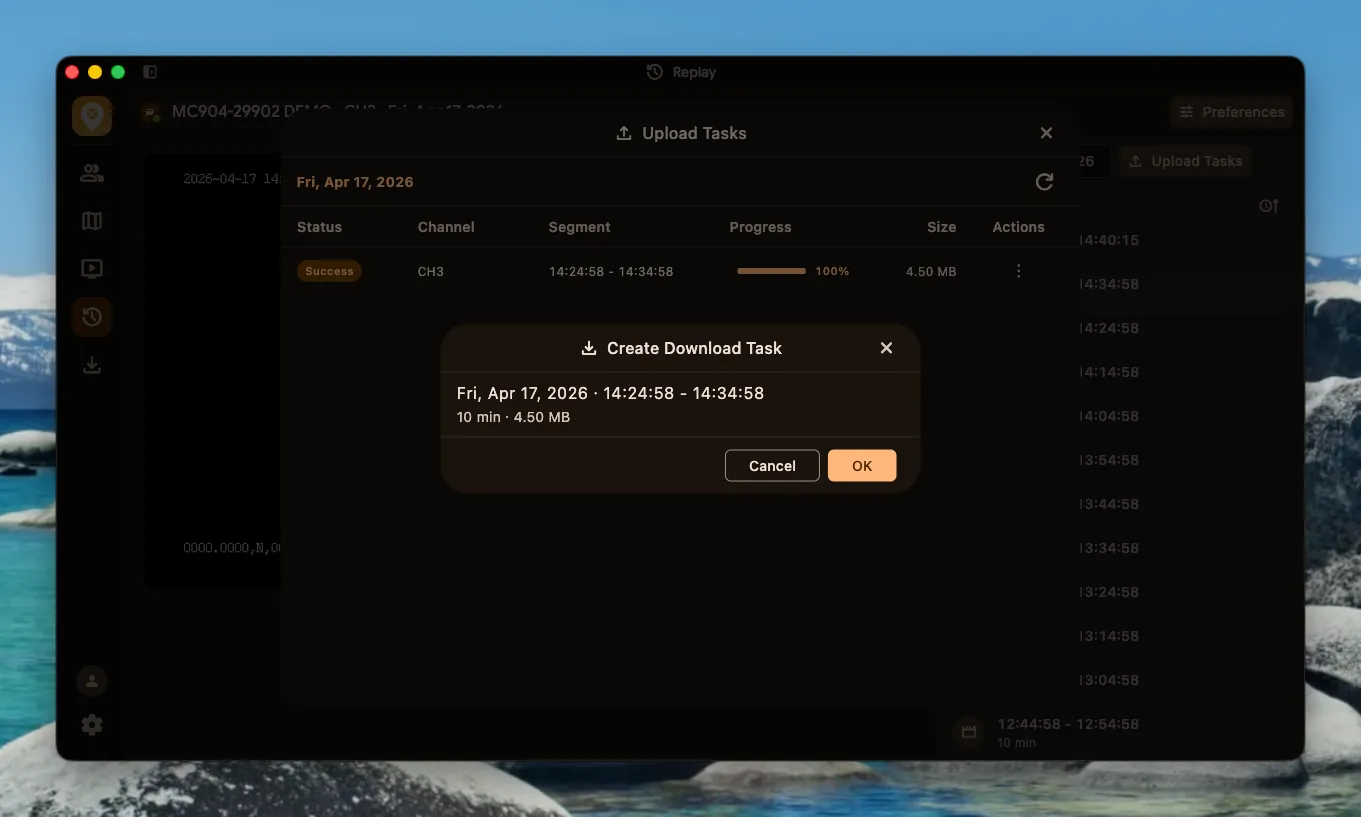
创建一个下载任务。
-
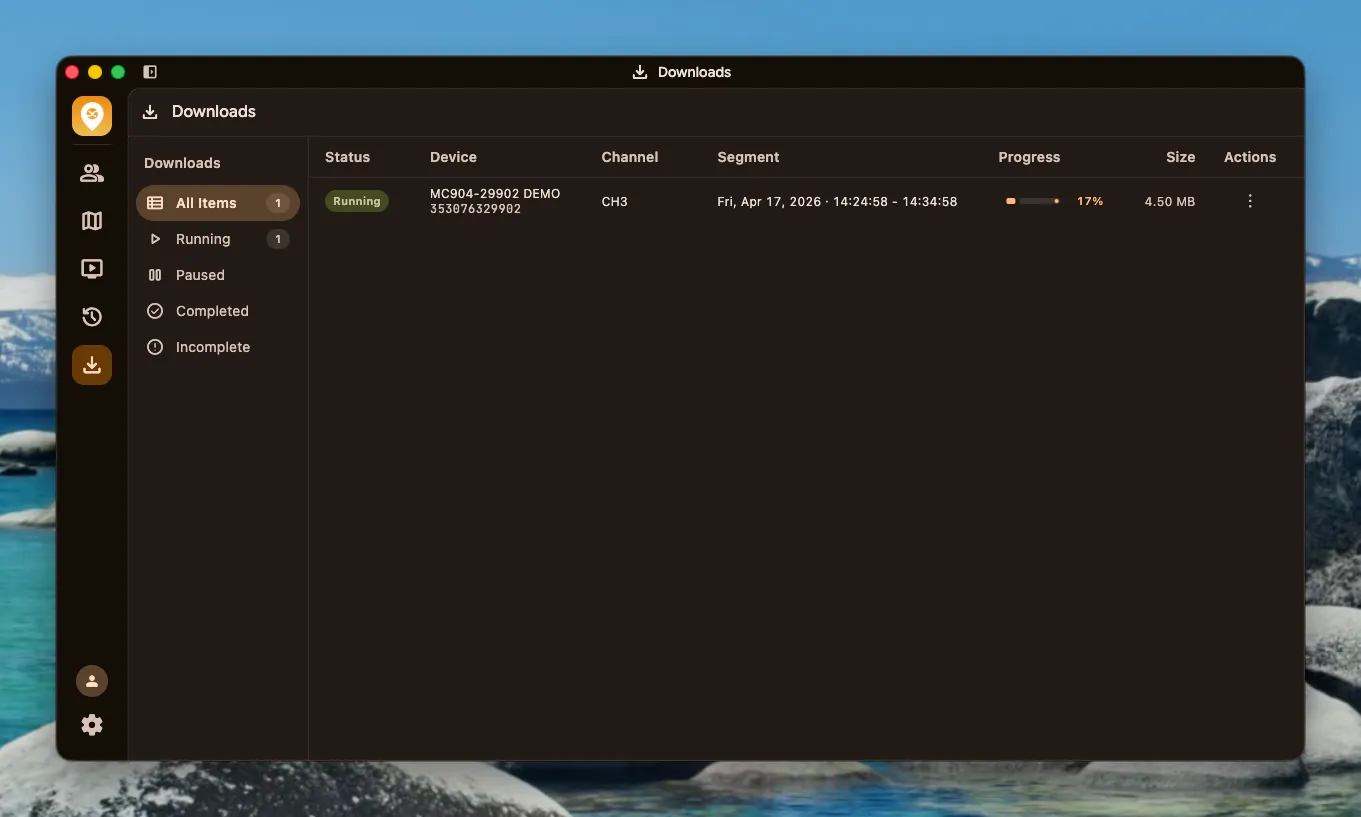
下载任务创建成功后会进入下载任务列表,可以在这里查看下载进度和状态。
下载任务管理
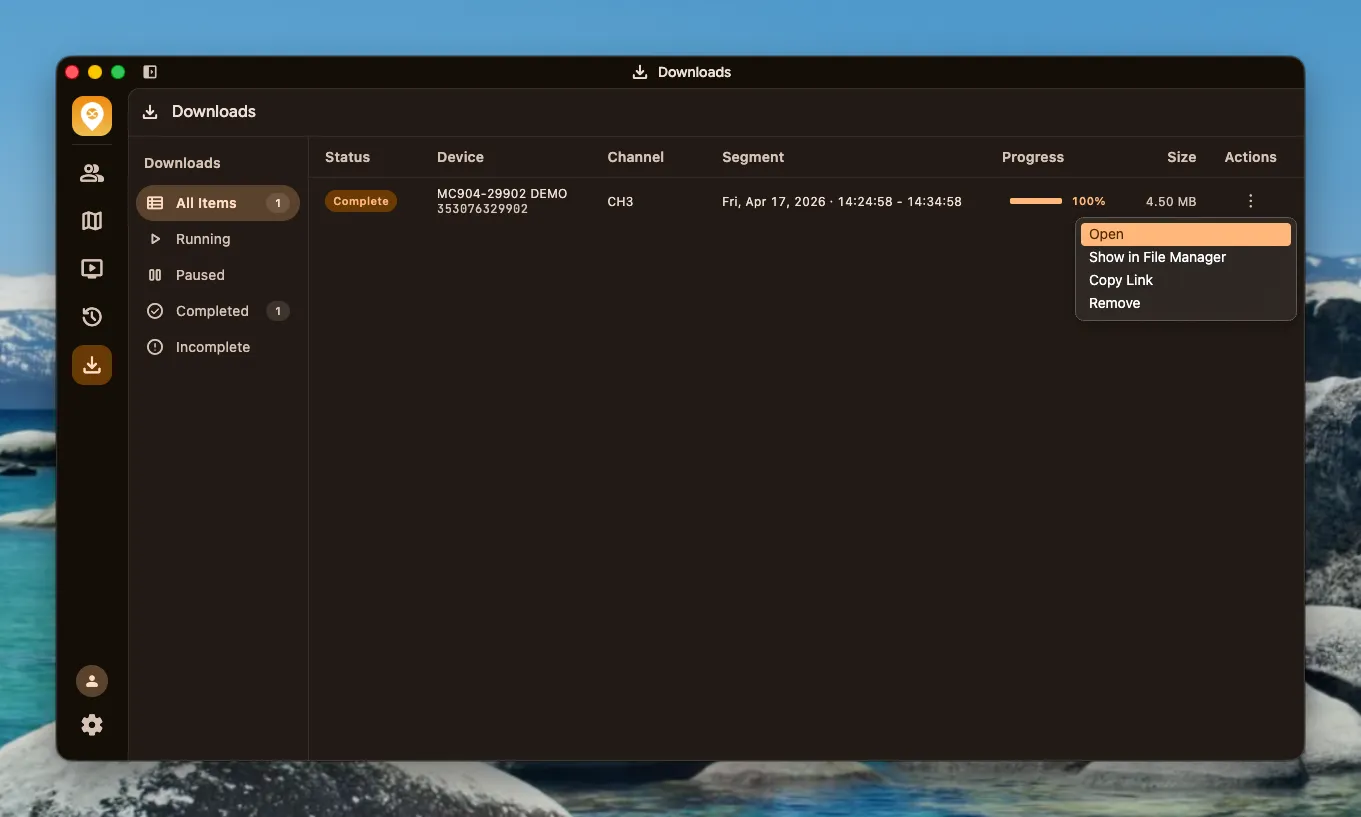
Section titled “下载任务管理”下载任务列表展示进度和状态,可以在此管理下载任务。
下载隐私打码
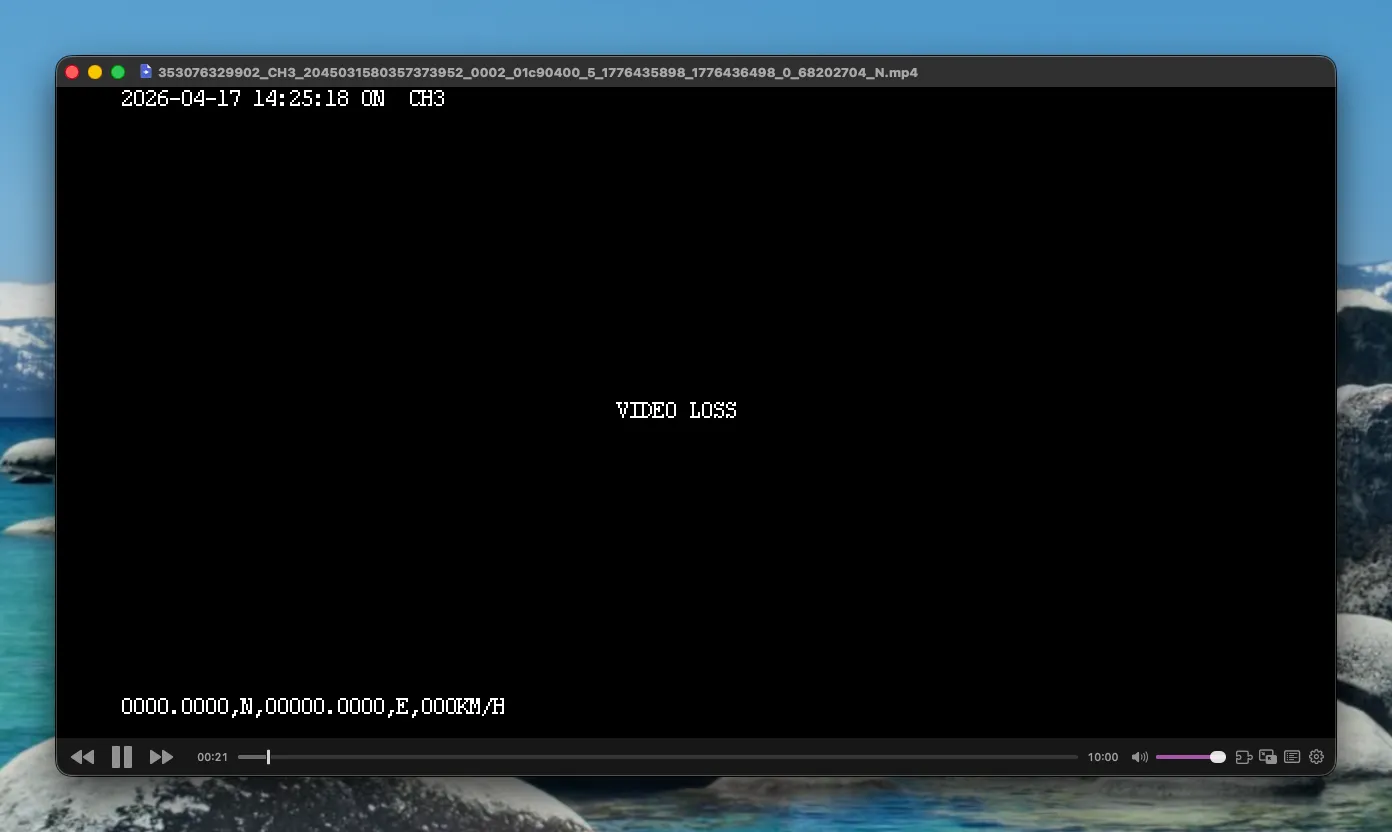
Section titled “下载隐私打码”下载完成后,如果设备通道配置了马赛克,会自动对视频做打码处理。
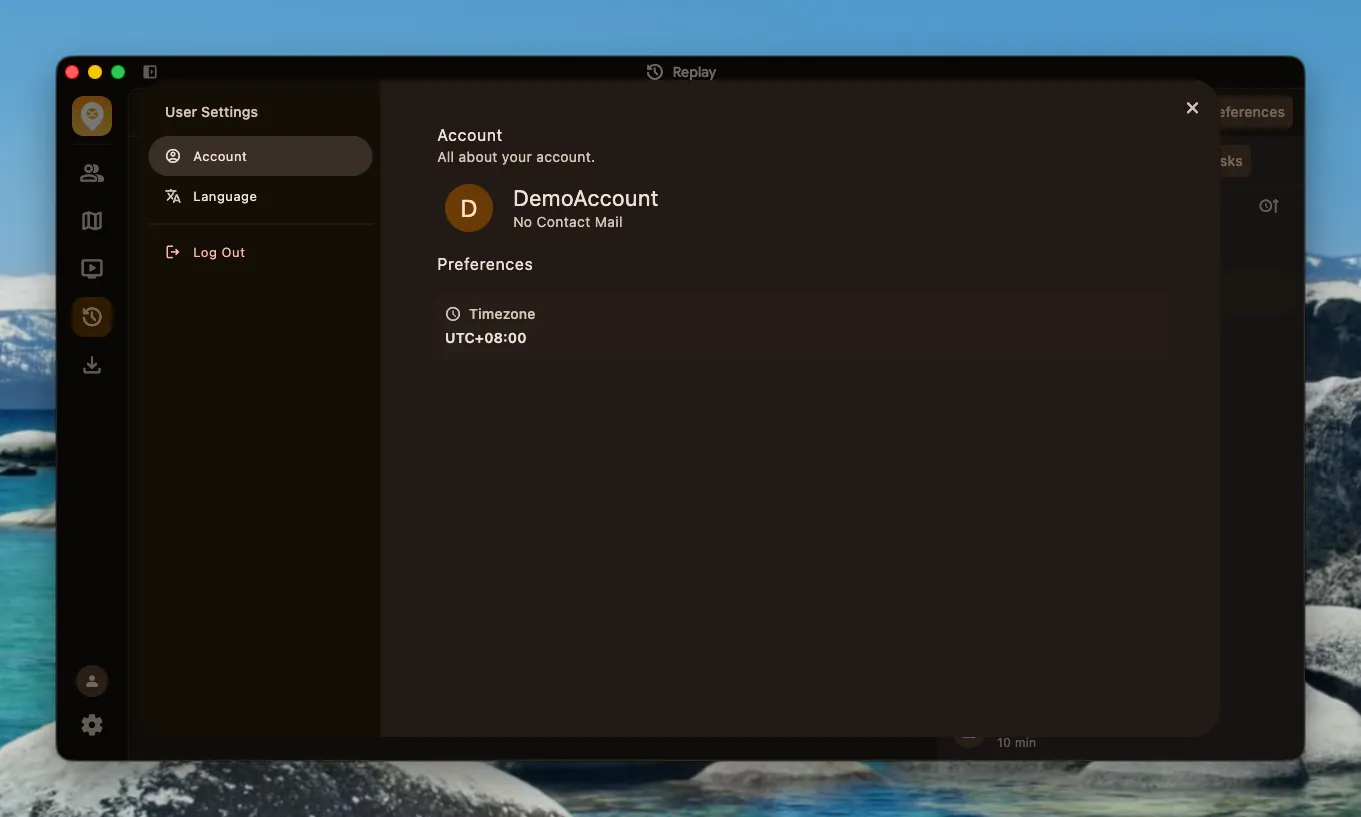
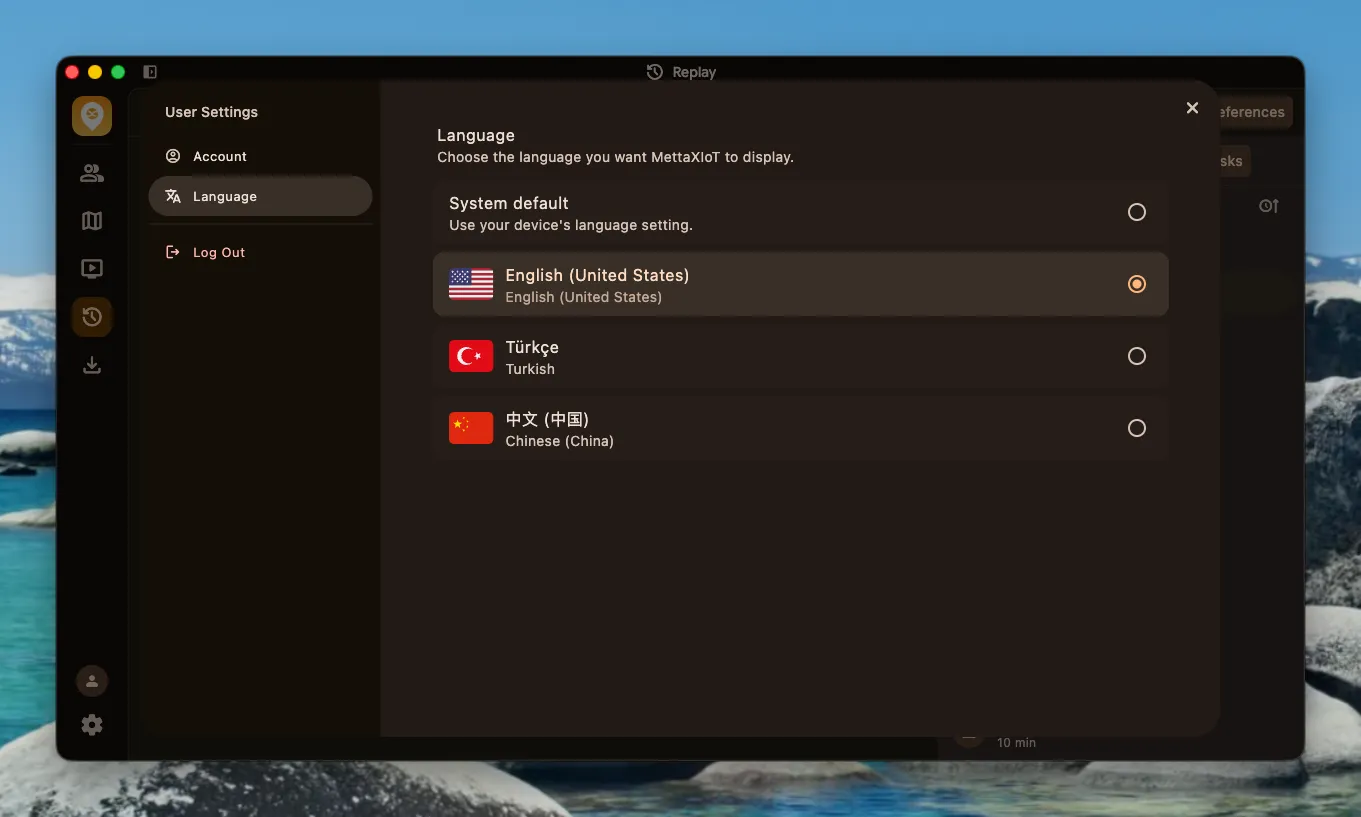
点击底部的用户设置可以查看账户信息、切换语言、退出登录。
账户信息包含用户昵称、联系邮箱、平台时区等基本信息。
客户端支持多语言,切换语言后界面会自动更新。当前支持英文、土耳其文和中文三种语言。
支持窗口管理、并常驻在系统托盘。
内置版本检查,有新版本时会提示更新。
支持多语言,当前支持英文、土耳其文和中文三种语言。