直播和对讲
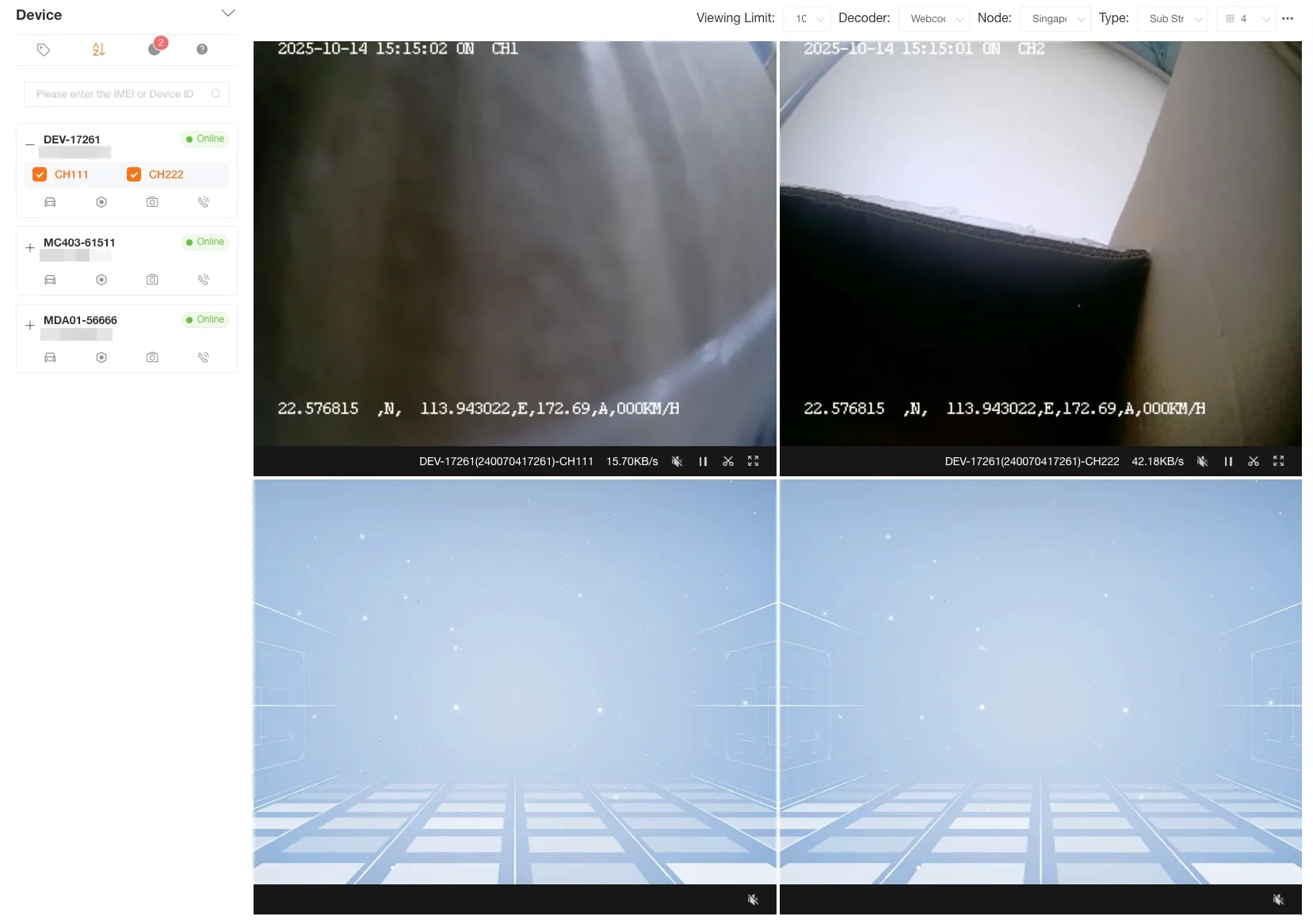
通过选择设备,选择通道观看设备直播。使用设备对讲功能,与司机进行实时沟通。
通过双击设备名称,一键观看指定设备全部通道直播;再次双击,可以一键取消勾选和播放。
点击设备名称左侧的 +,可以查看当前设备所有的直播通道。勾选设备指定通道,可以按需观看该通道直播。
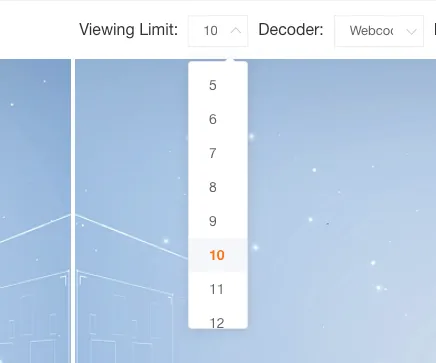
可设置观看直播的时长(5-30分钟,默认10分钟),当观看时间达到设定值时,系统将暂停所有直播,同时弹窗询问是否继续。
对于 Windows 上的 Chrome 浏览器用户,我们推荐您按以下顺序选择解码方式:
Webcodecs 硬解码(默认):这是您的最佳选择,它提供理想的播放效果和最低的性能消耗。MediaSource 硬解码:如果Webcodecs遇到问题,这是一个稳定可靠的备选方案。Wasm 软解码:此选项性能消耗较大,除非上述两种方式都无法使用,否则不推荐。
苹果 Safari 浏览器仅支持 Wasm 软解码。
- 您没有其他解码方式可选。
- 请注意,
Wasm 软解码会消耗较多的电脑性能。 - 为避免浏览器卡顿或崩溃,强烈建议您不要同时播放超过16个通道的视频流。
视频解码选项会自动保存到本地。
媒体服务器节点
Section titled “媒体服务器节点”推荐选择地理位置相近的节点以获得更佳播放效果,节点选择会同步更新到个人设置中。
主码流与子码流
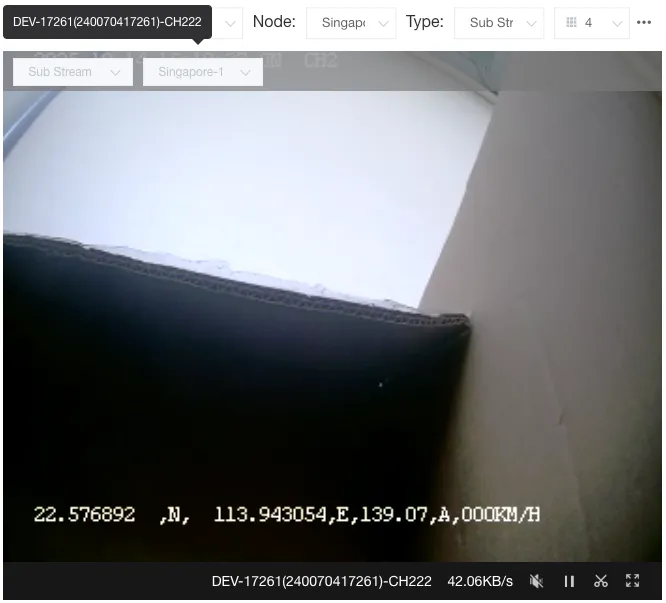
Section titled “主码流与子码流”通过页面顶部可切换主码流与子码流,会同步更新到个人设置。
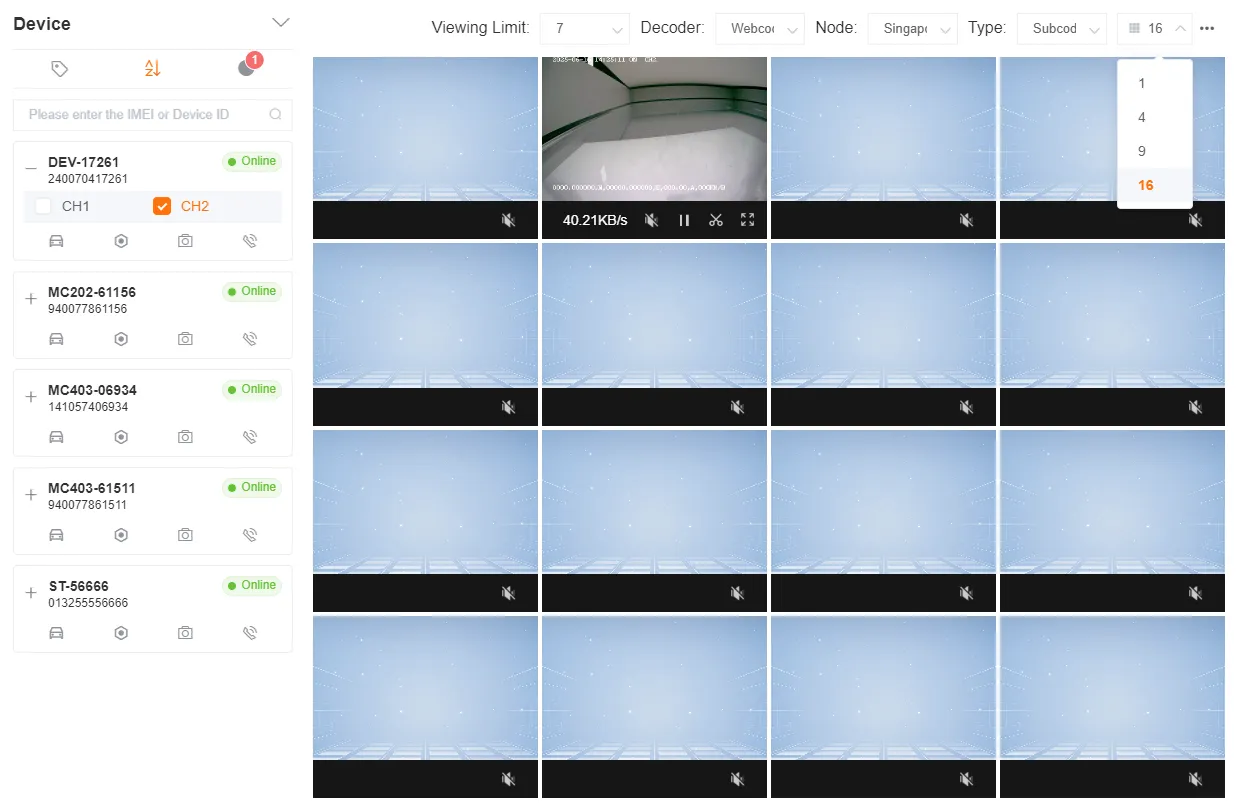
直播窗口数量
Section titled “直播窗口数量”如果需要观看更多设备直播,可以提高窗口数量,并且选择更多需要观看的通道。
一键暂停/重播
Section titled “一键暂停/重播”可以在观看直播的过程中一键暂停所有直播。
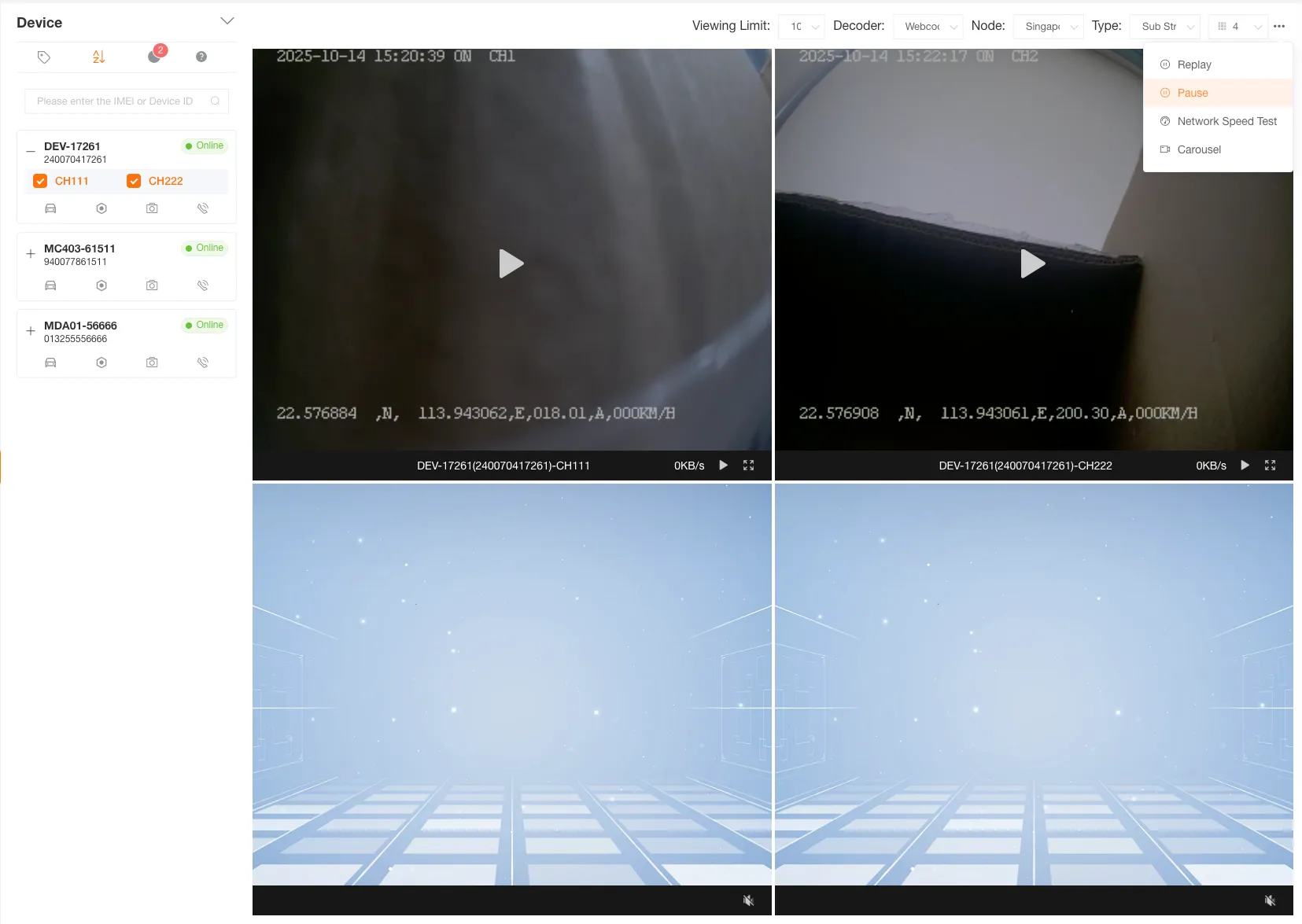
可以一键重新开始15秒内暂停的所有直播。

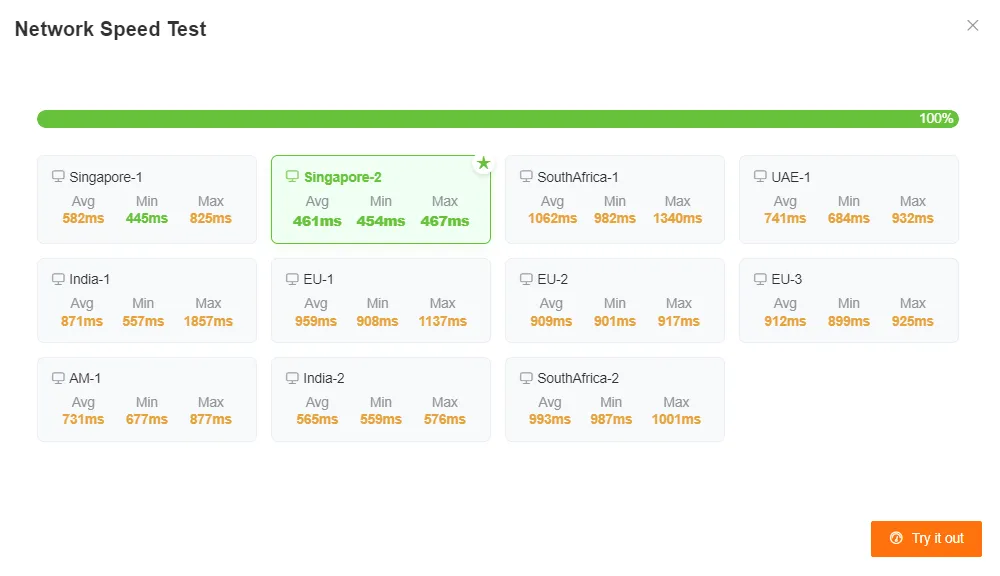
点击测速按钮可对当前流媒体进行网络测速,也可自行选择节点进行测速,以选择最佳的直播流媒体节点。
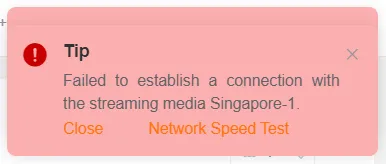
当尝试开启直播失败时,系统会提示对当前节点进行网络测试。
可按客户或设备选择轮播范围,设置轮播时间间隔、解码方式、节点、码流、窗口数量等配置。点击播放可跳转到轮播页面。

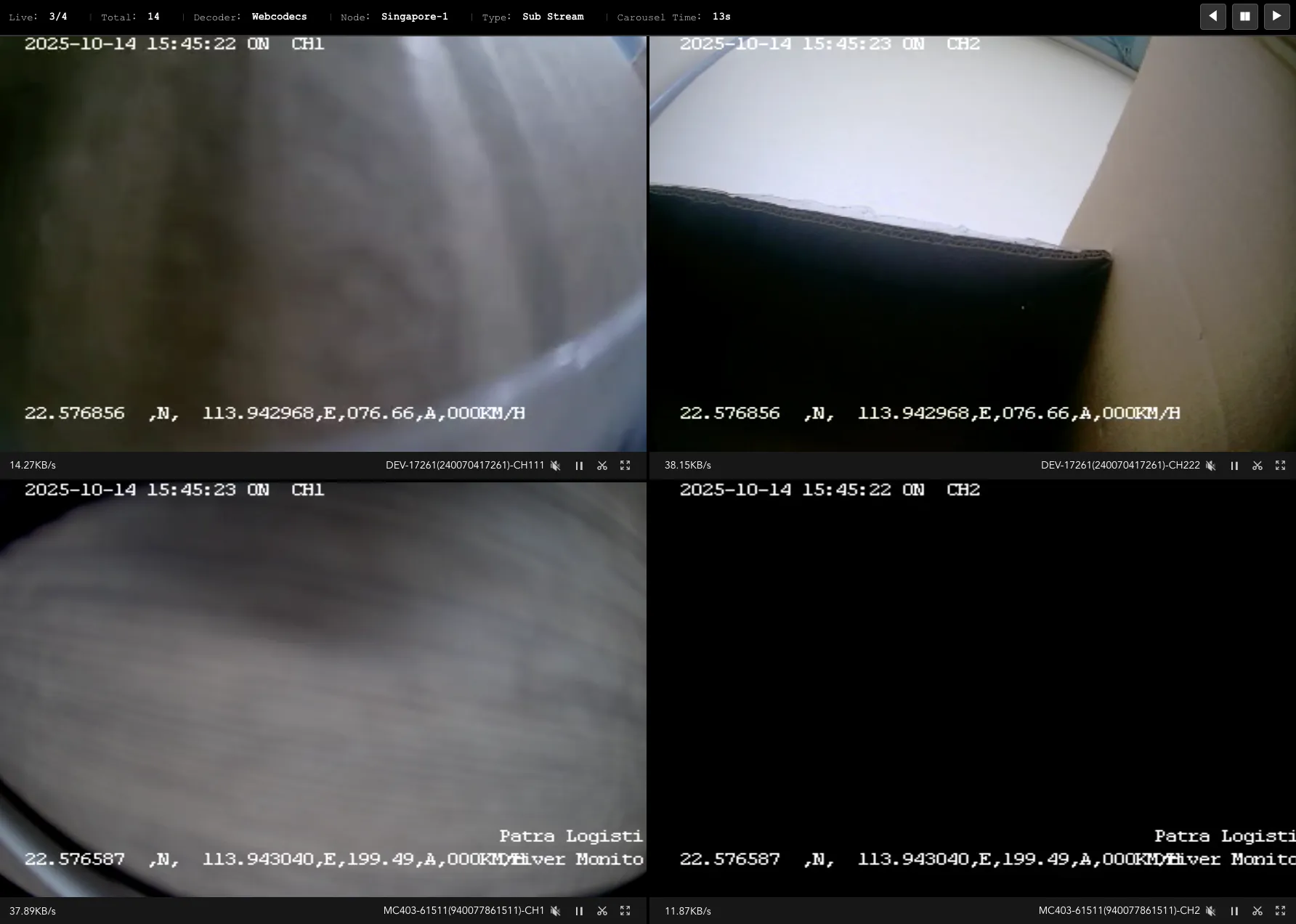
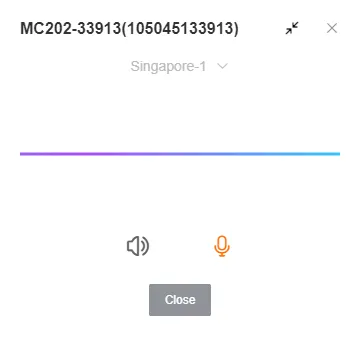
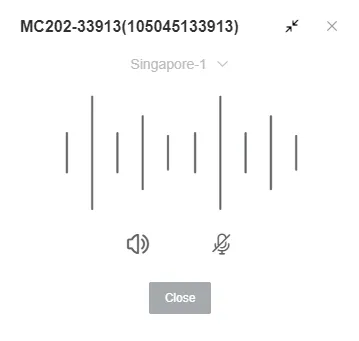
使用设备对讲功能,可以与司机进行实时沟通。
-
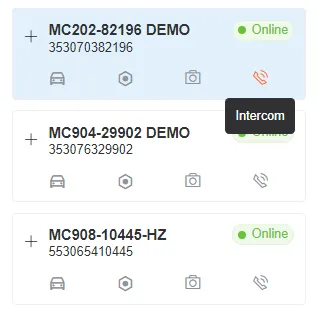
开启对讲
点击对讲按钮,打开对讲功能窗口。
-
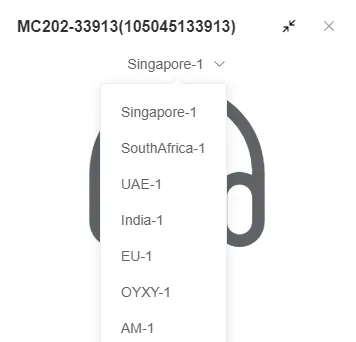
选择对讲节点
在开始对讲前,可切换到合适的对讲节点。
-
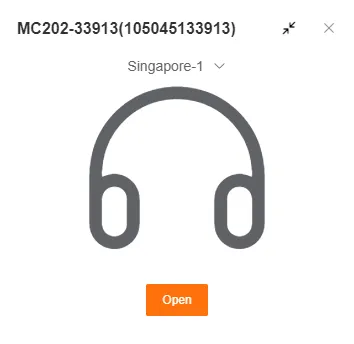
建立对讲连接
点击开始按钮,建立设备对讲连接。
-
切换对讲模式
点击麦克风按钮,可以切换对讲模式。