AI 告警
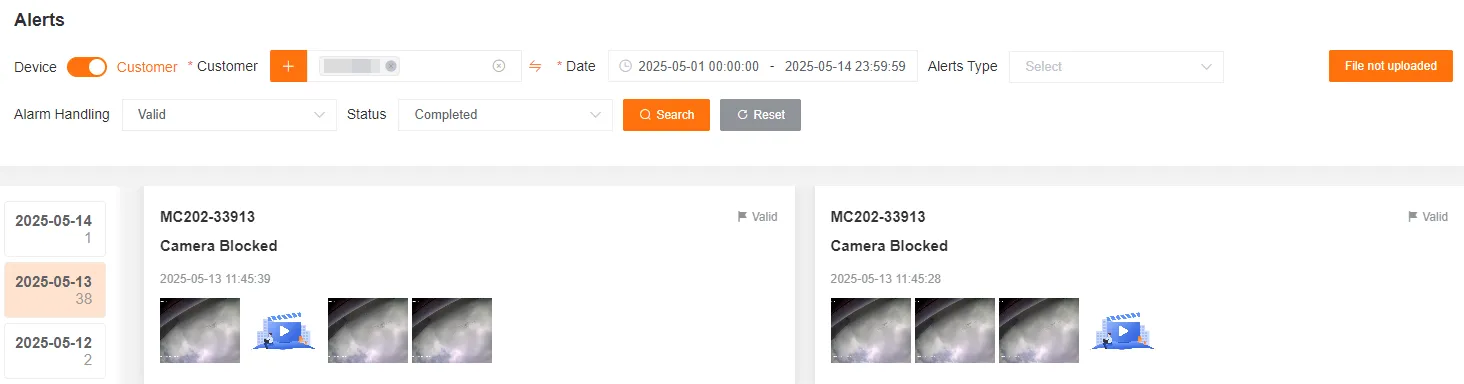
通过选择客户或设备、日期(最多31天)、告警类型、告警处理状态和文件上传状态等条件,查询AI告警记录,查看告警记录中的图片和视频,如人脸识别、设备遮挡等。
点击切换日期,日期下方展示当日告警数量。
AI 告警状态
Section titled “AI 告警状态”点击标记告警状态按钮,可以将该告警标记为有效或无效。
AI 告警文件
Section titled “AI 告警文件”补传 AI 告警文件
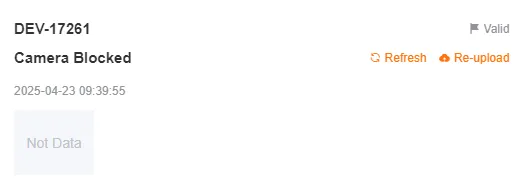
Section titled “补传 AI 告警文件”当告警文件未完成上传时,可以点击补传按钮,通知设备补传告警文件。
下载 AI 告警文件
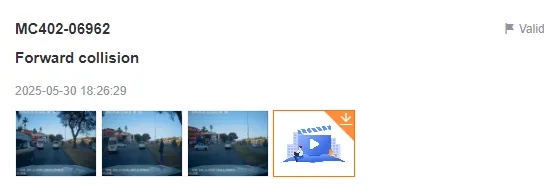
Section titled “下载 AI 告警文件”点击媒体文件右上角的下载按钮可以将告警文件下载到本地。
查看 AI 告警文件
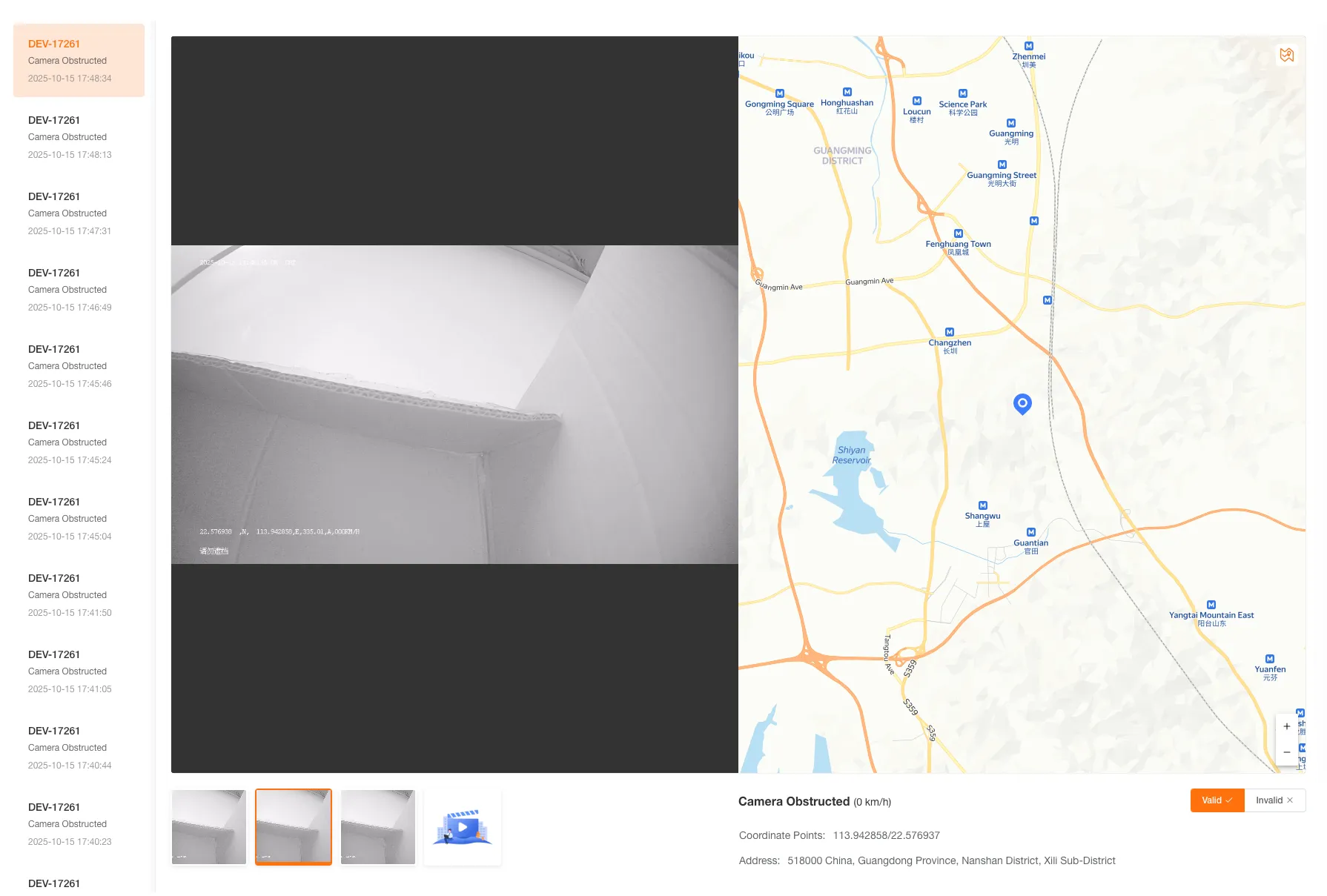
Section titled “查看 AI 告警文件”点击告警文件可查看图片或视频以及告警定位定位等信息,并且可以标记是否有效。
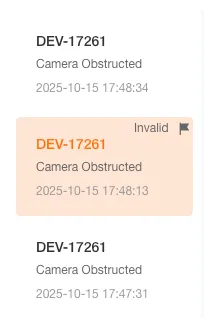
列表中会显示无效标记。
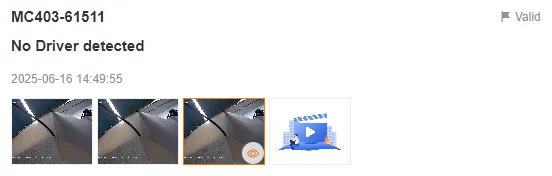
最近一次查看的告警文件会高亮标记。
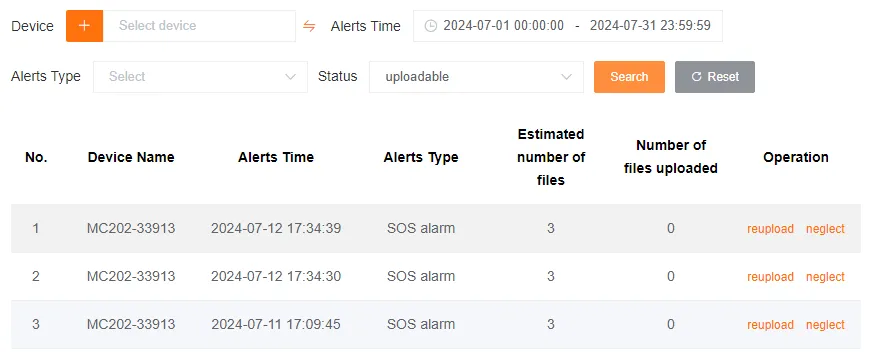
未上传 AI 告警文件记录
Section titled “未上传 AI 告警文件记录”此处可查看因网络或其他原因未成功上传的告警文件。
当告警文件未完成上传时,可点击补传向设备发送指令补传告警文件。
也可以点击忽略,不再关注该记录。
AI 告警设置
Section titled “AI 告警设置”AI告警设置功能,包括参数设置与设置同步
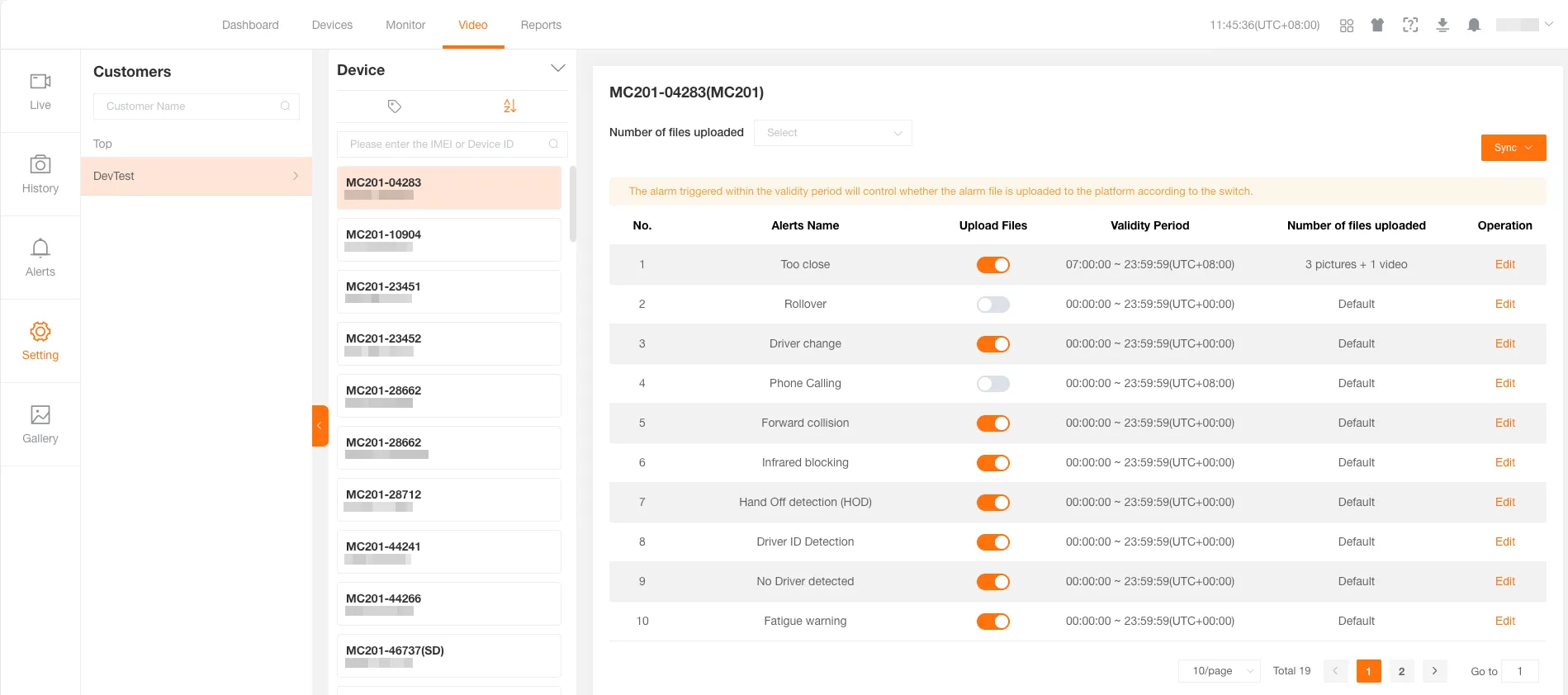
批量设置上传文件数量
Section titled “批量设置上传文件数量”ST设备:支持0-3张图片和1个视频的组合。设置后需重启设备生效。
TJ设备:支持默认、1-3张图片、3图片1视频等选项。
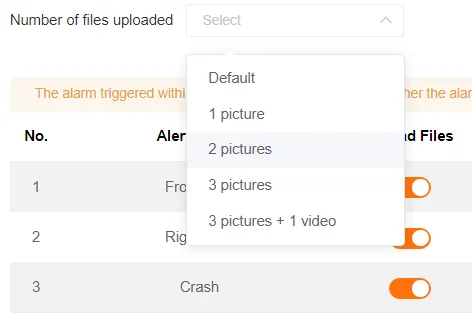
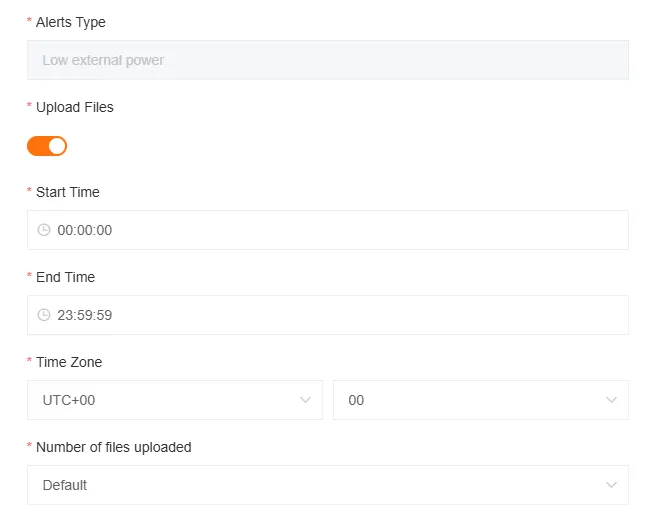
点击编辑按钮可单独设置告警的上传文件数量和监控时间。
ST设备在编辑模式下不显示上传文件数量,只能批量修改。
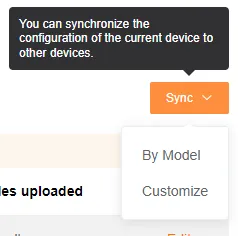
使用同步按钮可以选择根据机型或自定义的方式将当前设备的AI告警设置批量同步给其他设备,
ST设备不具备此功能。