设备详情
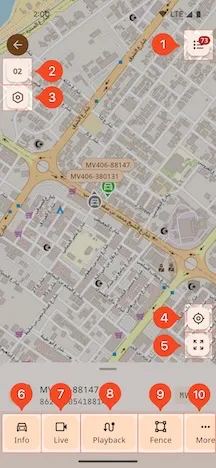
1. 已激活的所有设备列表
Section titled “1. 已激活的所有设备列表”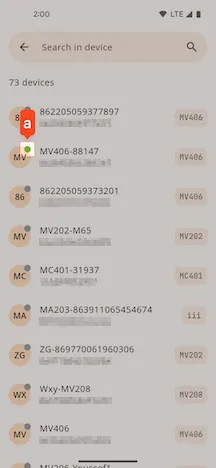
- a. 设备的在线状态
2. 自动刷新倒计时
Section titled “2. 自动刷新倒计时”地图界面默认每 10 秒自动刷新一次所有设备的位置和状态数据。
3. 地图设置
Section titled “3. 地图设置”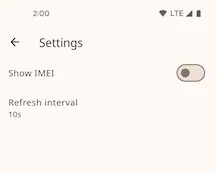
- 显示IMEI:设置地图上的设备坐标点是否显示
IMEI号。 - 刷新间隔:自定义地图自动刷新的时间间隔(默认为10秒)。
4. 定位到当前位置
Section titled “4. 定位到当前位置”点击此按钮,地图视图将居中显示用户的当前位置。
5. 显示所有设备
Section titled “5. 显示所有设备”点击此按钮,地图将缩放以在同一视图内完整显示所有设备的位置。
6. 设备信息
Section titled “6. 设备信息”查看设备的详细信息,包括基础信息、自定义信息、激活信息和流量统计。更多详情,请参阅 设备信息 章节。
关于此功能的详细用法,请参阅 直播 章节。
8. 轨迹回放
Section titled “8. 轨迹回放”关于此功能的详细用法,请参阅 轨迹回放 章节。
关于此功能的详细用法,请参阅 围栏 章节。
10. 更多
Section titled “10. 更多”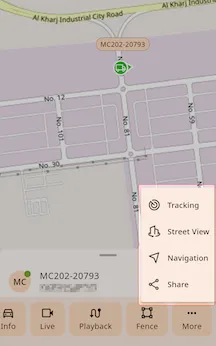
进入实时追踪模式,地图将持续聚焦于单个设备,并详细显示其位置信息。
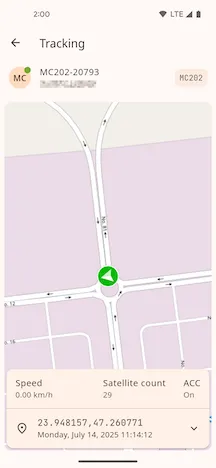
查看设备当前位置的街景图像。

选择并启动手机中的地图应用,以导航至设备所在位置。
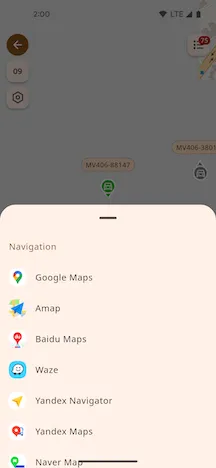
通过不同应用分享设备的实时位置链接。

设备操作面板
Section titled “设备操作面板”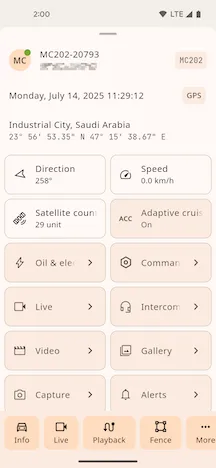
油电控制 (Oil & electricity control)
Section titled “油电控制 (Oil & electricity control)”部分设备型号支持远程油电控制,可执行开启或关闭油电的操作。

指令下发 (Command)
Section titled “指令下发 (Command)”此处列出了设备支持的所有指令类型。
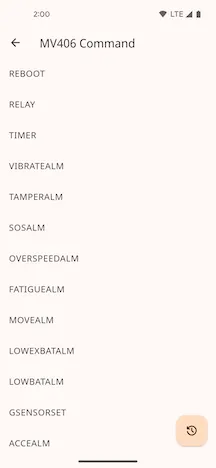
选择具体的指令类型后,您可以下发指令并查看历史发送记录。
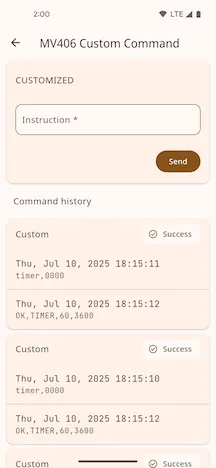
直播 (Live)
Section titled “直播 (Live)”详情请参阅 直播 章节。
语音对讲 (Intercom)
Section titled “语音对讲 (Intercom)”开始对讲前,需要根据设备所在区域选择合适的服务器节点。
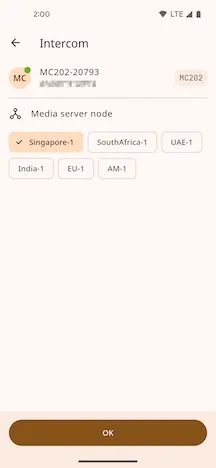
开启对讲
- 点击对讲开关以连接设备。连接成功后,长按底部的按钮即可讲话,松开即停止。

历史视频 (Video)
Section titled “历史视频 (Video)”查询并播放在设备端录制的历史视频。
筛选条件
- 时间:选择查询的日期。
- 通道:选择视频录制通道。

历史视频列表
Section titled “历史视频列表”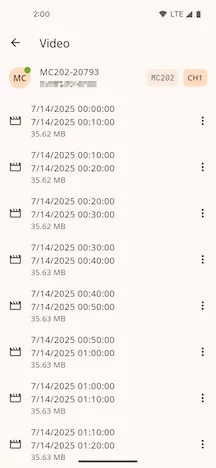
点击视频条目右侧的菜单按钮,可进行如下操作:
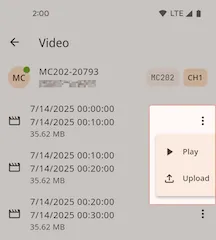
- 播放:在线播放该段视频。
- 上传:将视频文件从设备上传到服务器。
已上传的视频列表
Section titled “已上传的视频列表”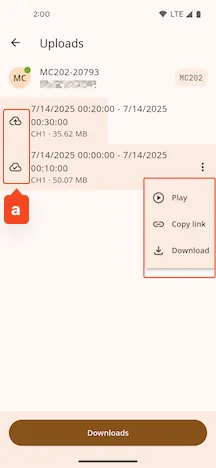
- 状态指示:图标(如图中’a’所示)和背景色用于直观显示视频的上传状态和进度。
- 菜单操作:提供
播放、复制视频链接、下载到手机相册等操作。 - 下载管理:点击可查看下载记录。
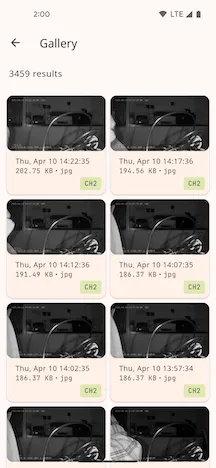
相册 (Gallery)
Section titled “相册 (Gallery)”筛选条件
- 按月份筛选
- 按时间区间筛选

查询结果列表如下:
远程抓拍 (Capture)
Section titled “远程抓拍 (Capture)”向设备下发远程拍照指令。下发前,您可以选择拍照通道并设置是否发送抓拍通知。

告警文件 (Alerts)
Section titled “告警文件 (Alerts)”详情请参阅 告警文件管理 章节。