设备管理
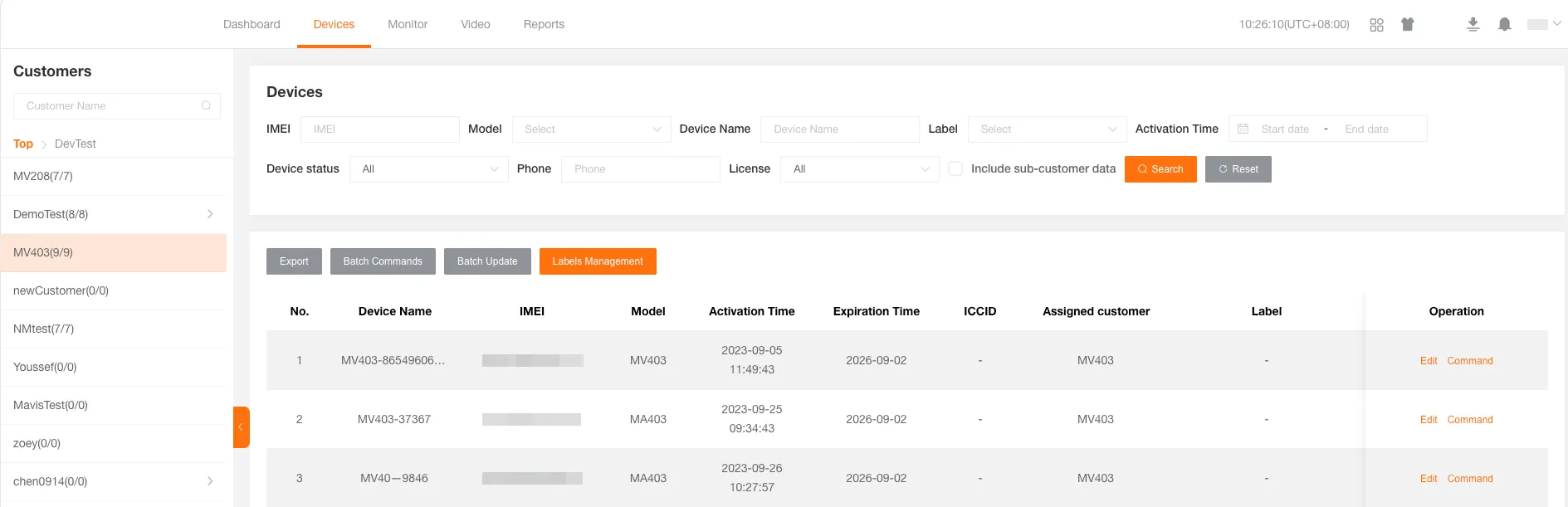
管理当前登录账号的设备,包括搜索、创建、销售、导出、发送指令、更新设备信息、许可证绑定、标签管理、删除未激活设备。
默认情况下,页面会展示当前客户的设备列表。您也可以选择查看下级客户的设备。客户名称右方会显示当前客户的设备总数以及包含下级客户在内的设备总数。
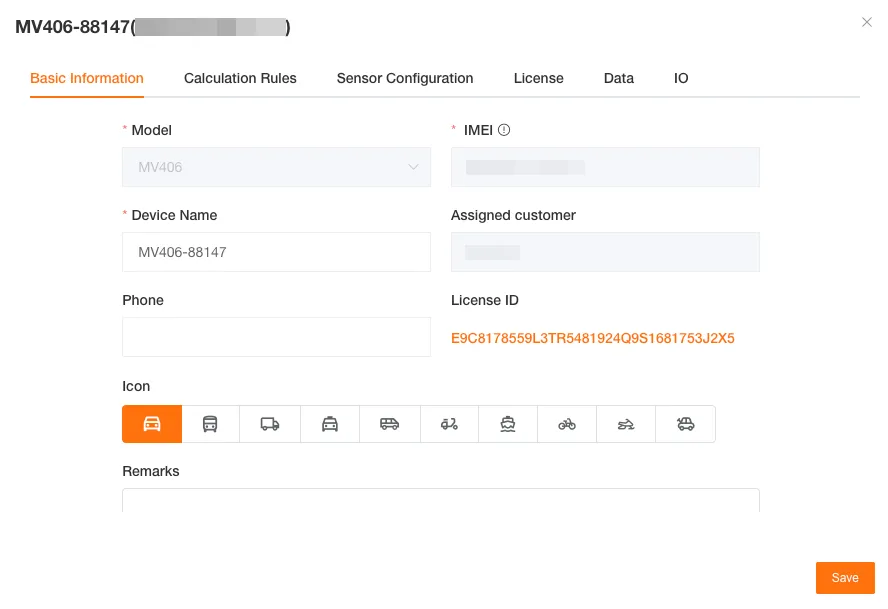
Tracker 设备
Section titled “Tracker 设备”机型、15 位数字IMEI、设备名称为必填。
手机号码、绑定许可证、备注、标签、设备图标为选填,所属客户默认为选中的客户。
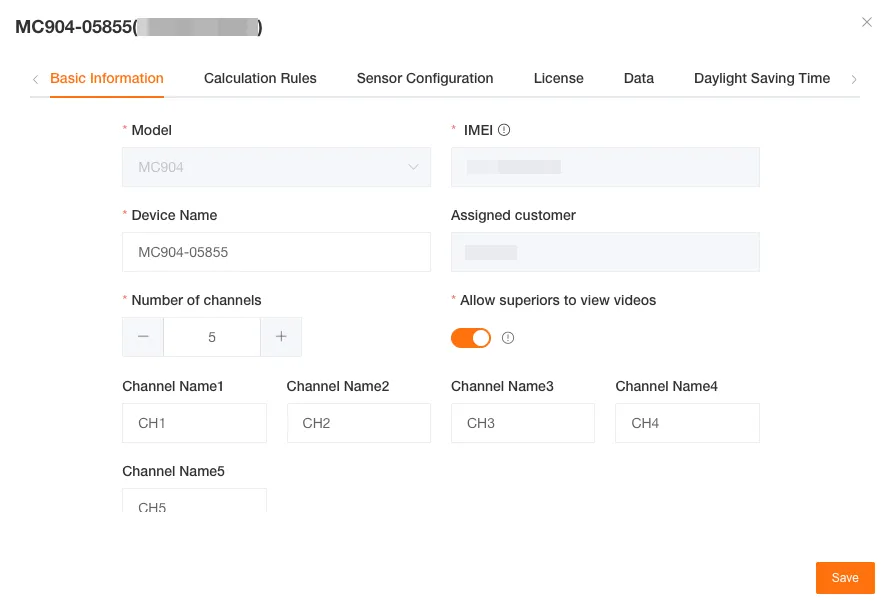
DashCam 设备
Section titled “DashCam 设备”机型、12 位数字IMEI、设备名称、通道数、上级查看视频权限(默认允许)、时区为必填。
通道名称、手机号码、绑定许可证、备注、标签、设备图标为选填,所属客户默认为选中的客户。
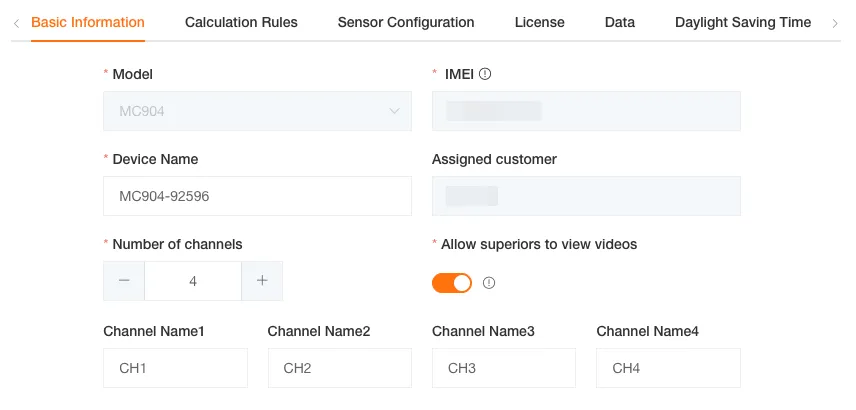
编辑设备信息
Section titled “编辑设备信息”您可以编辑设备基本信息,功能与创建设备基本一致。
获取设备时区
Section titled “获取设备时区”您可以获取设备的时区,将设备时区同步到平台。
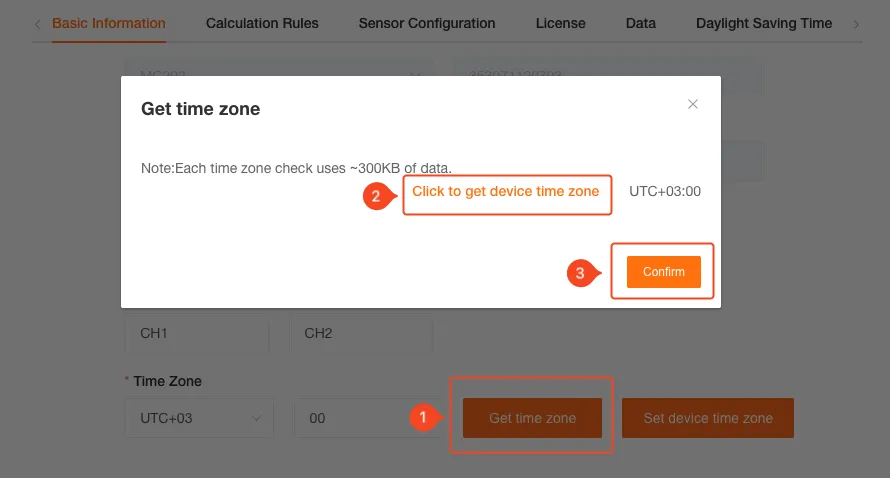
设置设备时区
Section titled “设置设备时区”您可以设置设备的时区,将平台时区同步到设备。
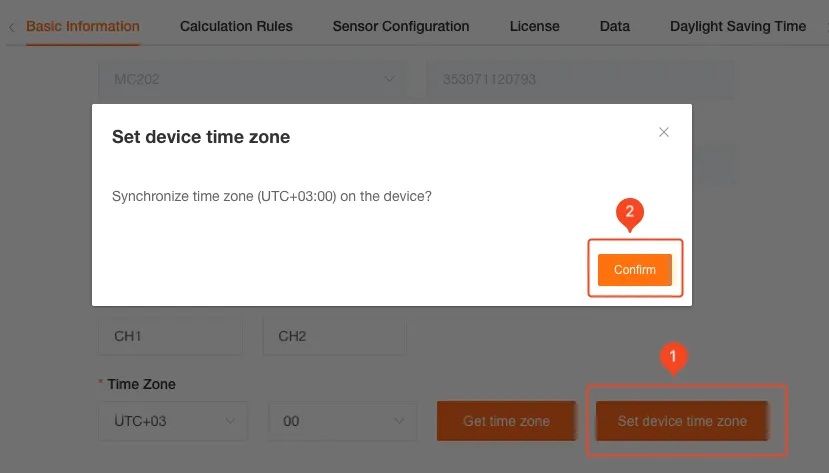
行程计算规则
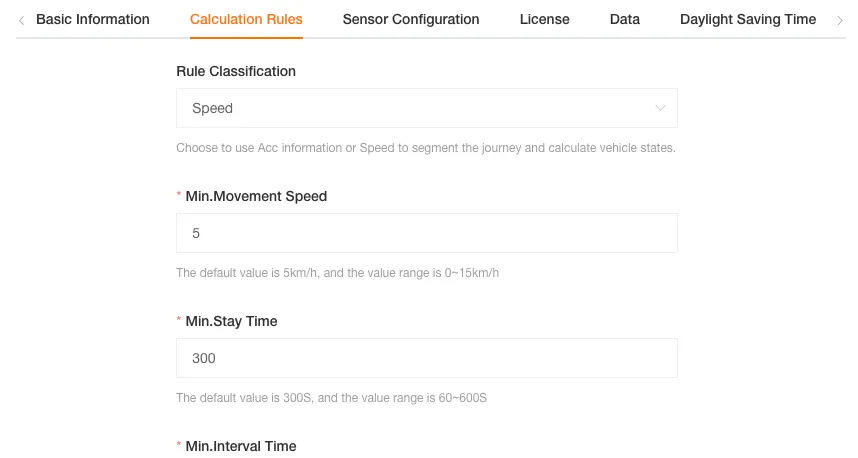
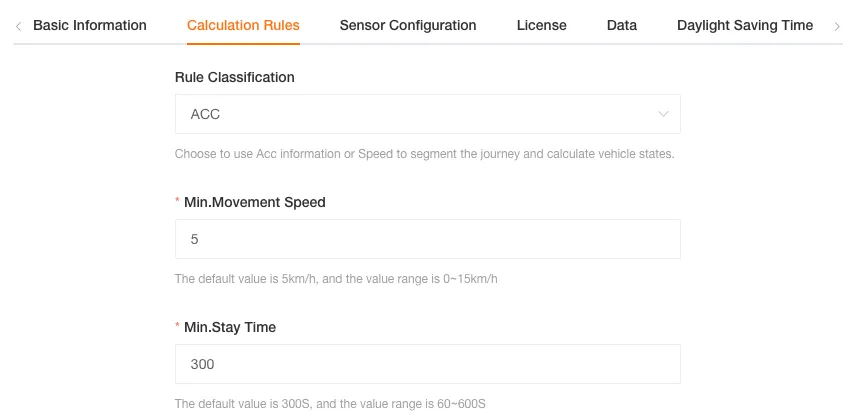
Section titled “行程计算规则”您可以根据需求,选择基于速度或 ACC状态 的行程计算规则。
基于速度的行程计算
Section titled “基于速度的行程计算”此规则根据设备的速度和停留时间来判断行程的开始、进行中和结束。
| 参数 | 默认值 | 用途 |
|---|---|---|
| 运动最低移动速度 | 5 km/h | 用于区分设备是处于运动状态还是静止状态的最低速度阈值。 |
| 最低停留时长 | 300 秒 | 用于判断设备是否处于停留状态的最短持续时间。 |
| 最小间隔时间 | 60 秒 | 用于判断连续 GPS 定位点的时间间隔。 |
| GPS 点数量 | 3 个 | 用于计算行程状态的连续 GPS 定位点数量。 |
行程状态判断
Section titled “行程状态判断”| 状态 | 判断逻辑 |
|---|---|
| 开始 | 在最小间隔时间内,连续GPS 点数量个定位点的速度均大于或等于运动最低移动速度。 |
| 停车未熄火 | 设备速度小于运动最低移动速度,且该状态持续时间大于最低停留时长。 |
| 结束 | 在最小间隔时间内,连续GPS 点数量个定位点的速度均小于运动最低移动速度。 |
基于ACC状态的行程计算
Section titled “基于ACC状态的行程计算”此规则主要根据车辆ACC的点火和熄火状态来判断行程。
| 参数 | 默认值 | 用途 |
|---|---|---|
| 运动最低移动速度 | 5 km/h | 用于在ACC开启时,区分车辆是处于行驶状态还是停车未熄火状态。 |
| 最低停留时长 | 300 秒 | 用于判断车辆在ACC开启状态下是否处于停留状态的最短持续时间。 |
行程状态判断
Section titled “行程状态判断”| 状态 | 判断逻辑 |
|---|---|
| 开始 | ACC状态为 ON(点火)。 |
| 停车未熄火 | ACC状态为 ON,但设备速度小于运动最低移动速度,且该状态持续时间大于最低停留时长。 |
| 结束 | ACC状态为 OFF(熄火)。 |
不同的设备机型支持不同的传感器(温湿度传感器、门磁传感器、酒测仪传感器、胎压传感器、canbus传感器、标准液位油感传感器、adc电压油感传感器等),可以对设备的传感器进行设置
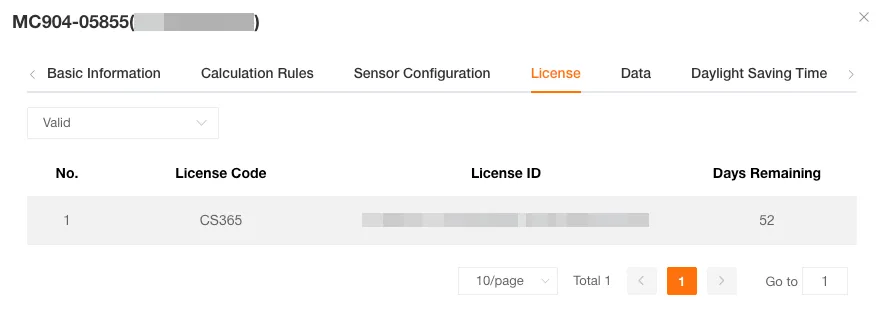
您可以查看当前设备的许可证的使用明细,通过状态筛选有效或无效的许可证。
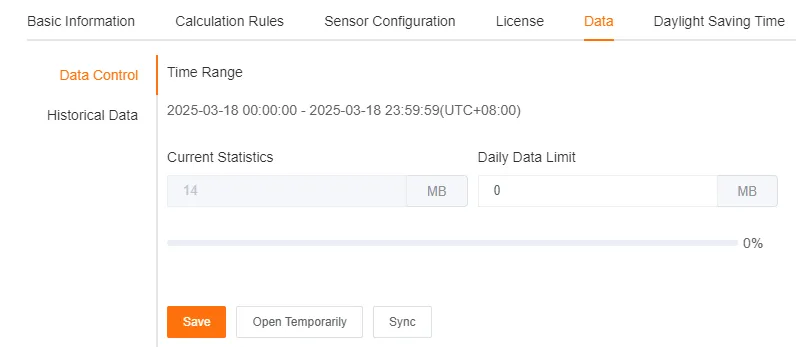
您可以设置设备每天的流量上限,超出后将无法进行直播、上传视频、对讲等大流量操作。
允许忽略流量限制,临时解除 1 小时流量限额。
支持同步设置到其他设备。
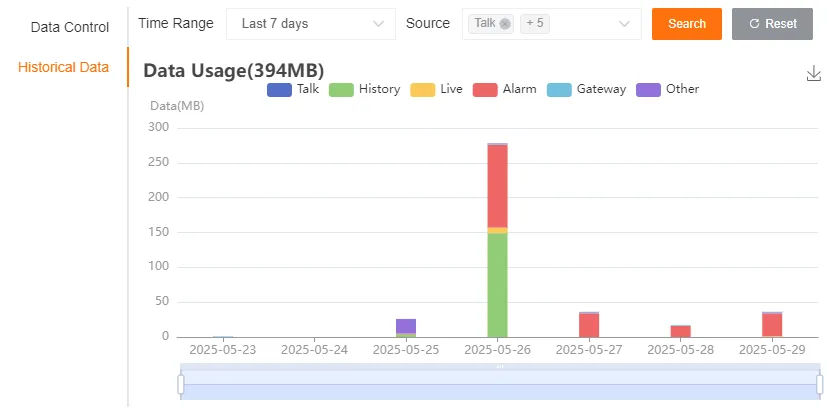
您可以通过选择最近七天、最近 30 天或指定日期查看时间段内的流量使用情况。
也可以筛选对讲、历史文件、直播、告警文件、业务文件、其他(定时任务、主动抓拍、人脸识别)类型的流量使用情况。
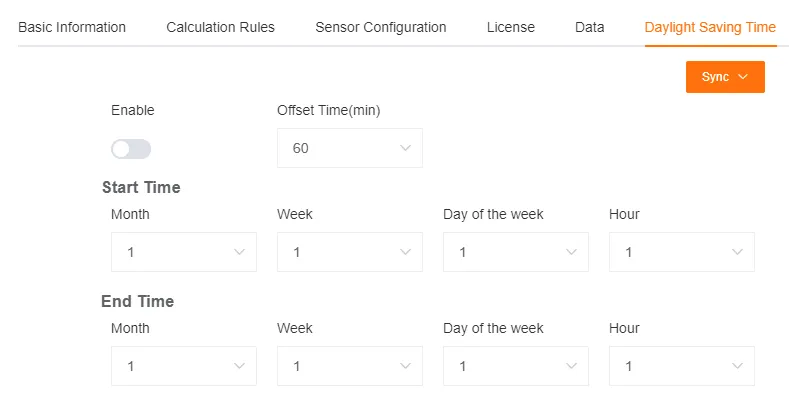
您可以设置设备的夏令时。
支持同步设置到指定设备或同机型设备。
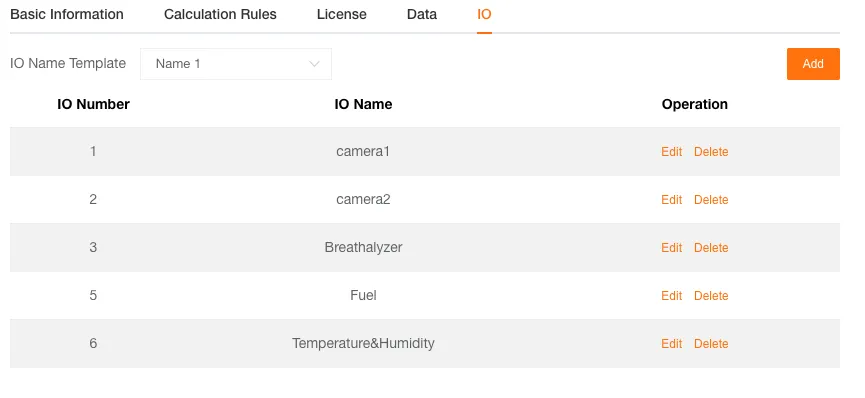
I/O 端口
Section titled “I/O 端口”您可以自定义设备的 I/O 端口名称,设备最多 8 个 I/O 端口,可以通过选择模版,快速替换已有的 I/O 端口名称。
批量编辑设备信息
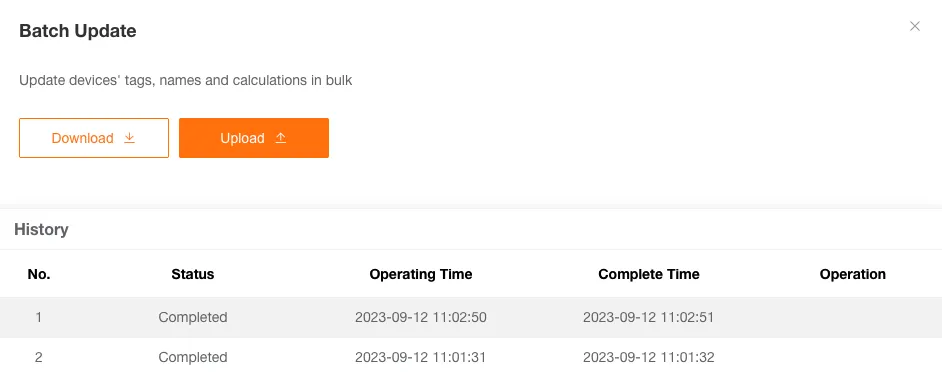
Section titled “批量编辑设备信息”此功能允许您通过上传填写的 Excel 配置文件,一次性更新多个设备的信息,从而简化管理流程。
-
下载模板
点击下载模板按钮,获取用于批量更新的 Excel 文件。
-
编辑信息
填写必要的信息,如
IMEI,以及填写需要更改的信息。其中行程计算规则如需修改请在速度分段或
ACC分段中选择一项并填写其对应的计算阈值,否则留空。 -
上传文件
将编辑完成的模板文件上传至平台。
-
查看结果
上传完成后,系统将处理更新请求,并在下方的表格中展示本次批量更新的操作记录和结果。
只有未激活的设备才允许删除。
删除设备后,已绑定的许可证会自动解除绑定。
被删除的设备可以重新导入到系统中。
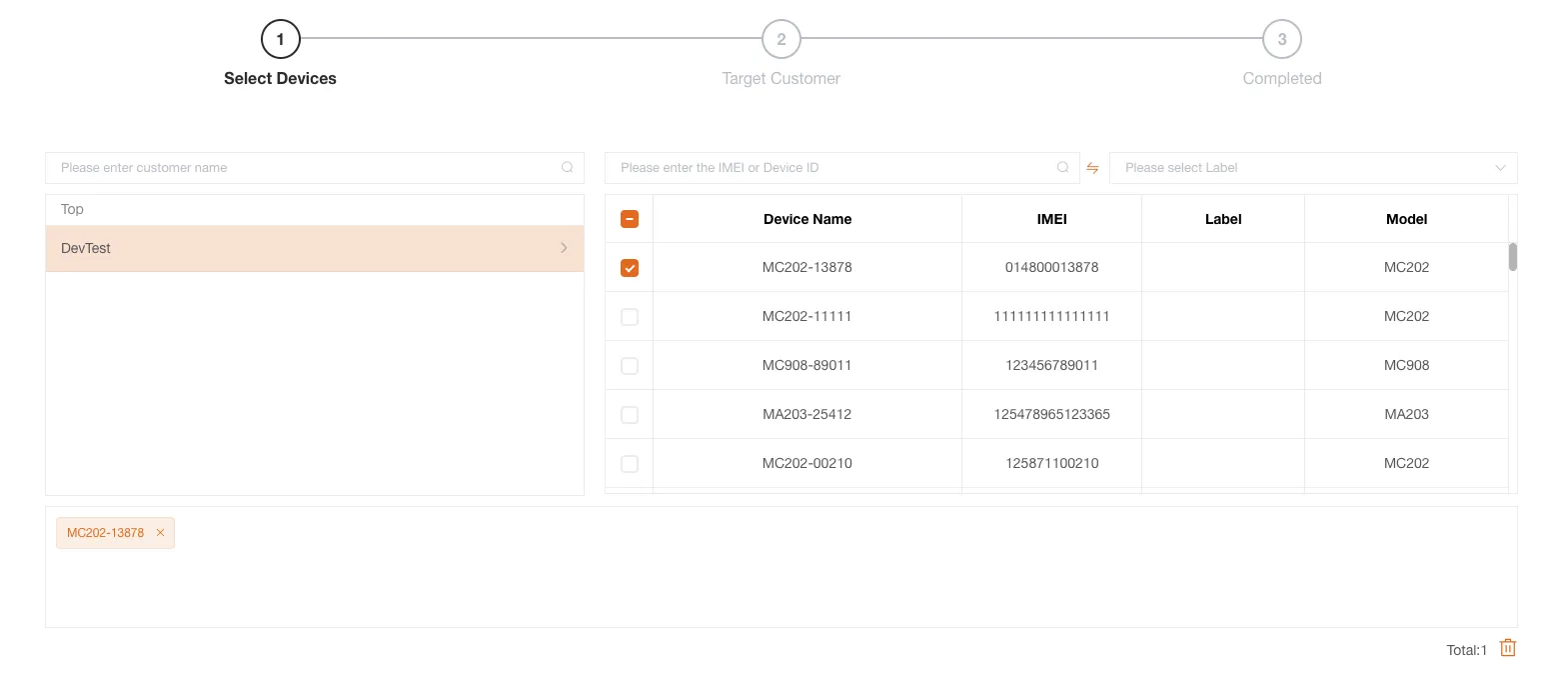
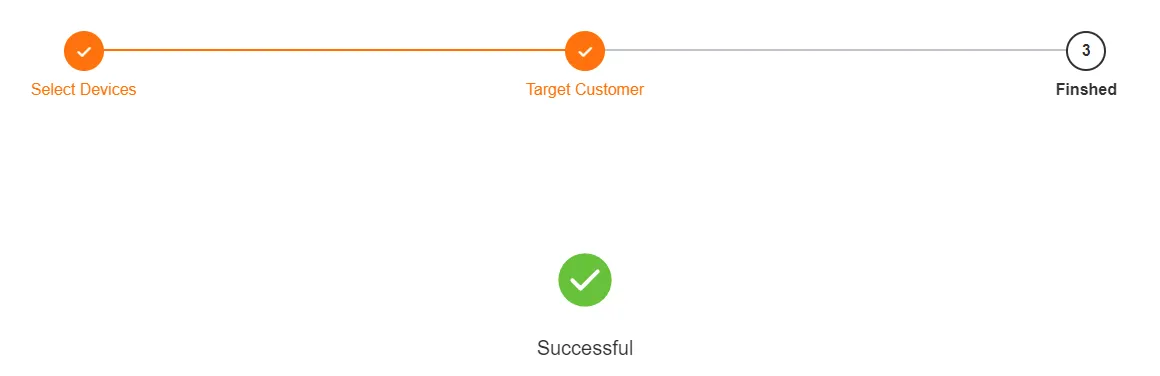
您可以将当前客户或下级客户的设备销售给其他客户。
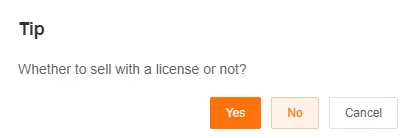
如果设备已绑定许可证,系统会在销售时提示您,可选择是否将许可证一同销售。
-
选择待销售设备。
-
选择销售的目标客户。
-
确认销售结果。
导出设备信息
Section titled “导出设备信息”您可以导出设备信息,导出完成后可以在下载中心下载设备信息报表。
此功能允许您为多个设备批量绑定许可证。
-
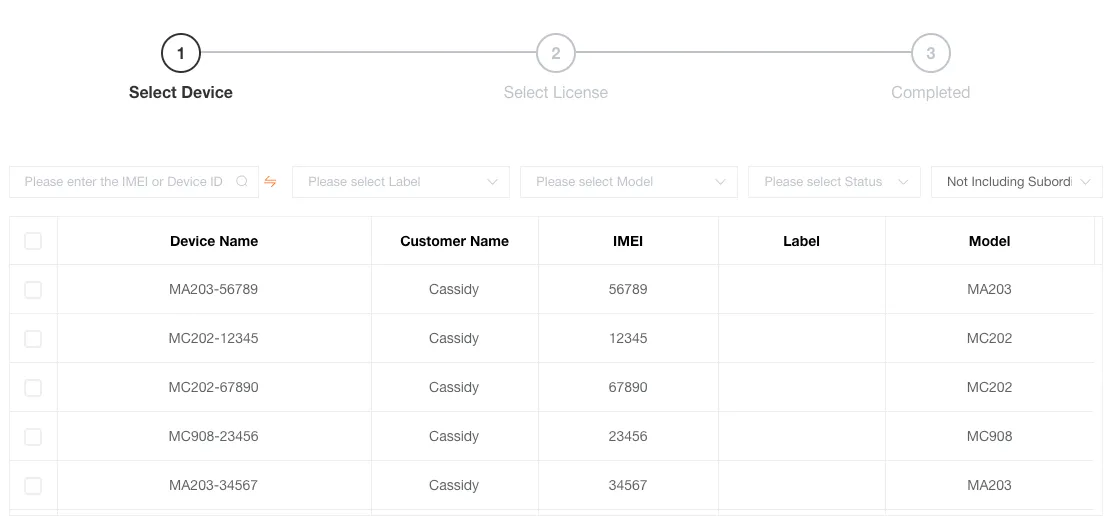
选择待绑定设备
进入批量绑卡流程后,系统将列出所有未绑定许可证的设备。
-
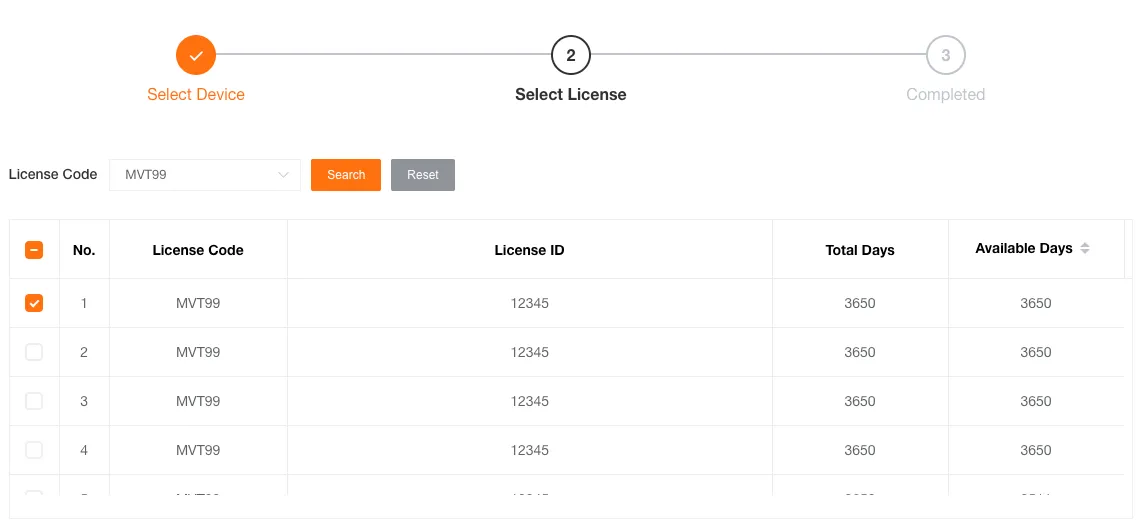
选择用于绑定的许可证
-
搜索适合的
许可证选择
许可证后,点击搜索。 -
自动勾选
许可证系统将根据您选择的设备数量,自动从列表中勾选相应数量的
许可证,无需手动操作。
-
-
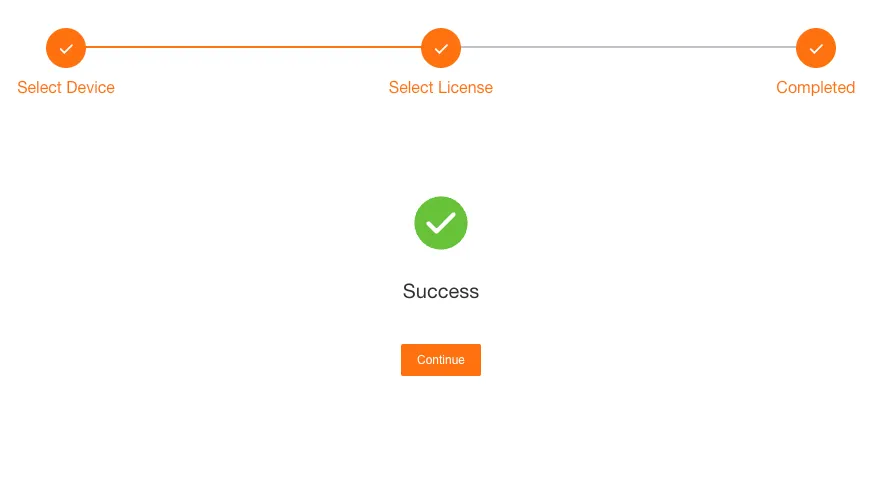
查看绑定许可证结果
完成绑定操作后,系统会显示本次操作的结果。
如果出现绑定失败的情况,系统将明确列出失败的设备及原因。您可以点击继续按钮,返回第一步重新选择设备进行操作。
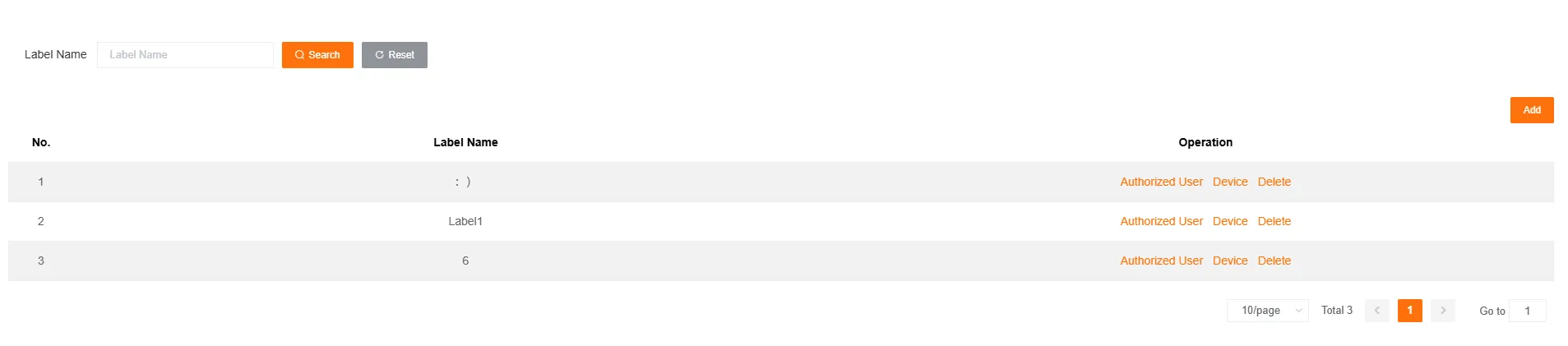
标签是管理和组织大量设备的有效工具。您可以创建标签,将设备分组,并根据标签为子用户批量授权。
-
创建新标签
在标签管理界面,点击新增按钮,可以添加一个新的设备标签。您可以根据业务需求,为不同类型的设备或设备组创建独立的标签。
-
为标签关联设备
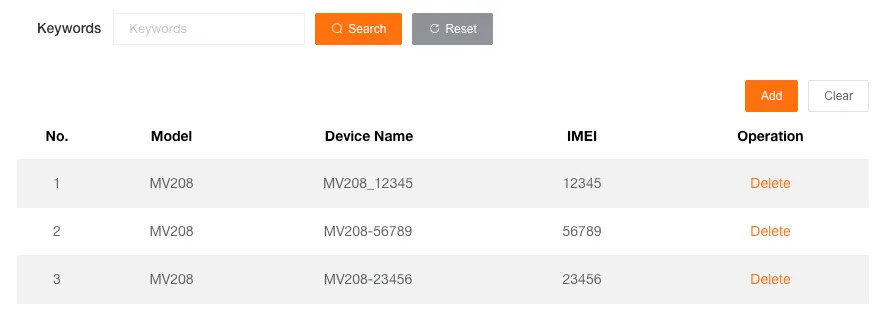
创建标签后,您可以将设备与之关联,实现分组管理。
-
选择一个标签,然后点击设备按钮。
-
在弹出的窗口中,点击添加来关联新的设备,或对已关联的设备进行删除和清空操作。
-
-
为标签授权用户
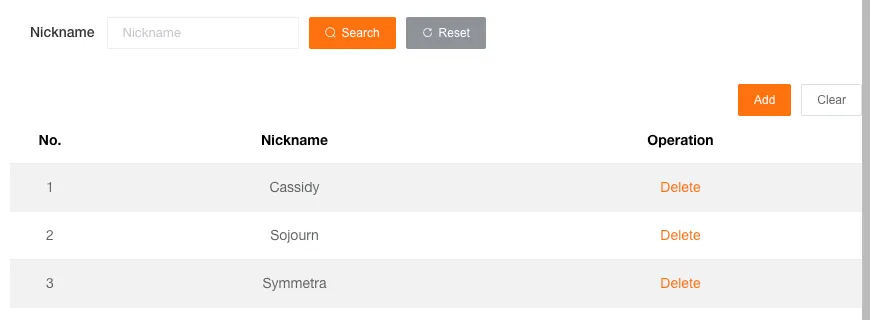
您可以将标签授权给子用户,使他们能够访问和管理该标签下的所有设备。
-
选择一个标签,然后点击授权用户按钮。
-
在弹出的窗口中,点击添加来为该标签授权新的子用户,或对已授权的用户进行删除和清空操作。
-
删除标签将会解除所有设备的绑定和所有用户的绑定。