监控控制台
监控控制台是您实时追踪和管理设备的中心枢纽。在这里,您可以查看设备的实时位置、历史轨迹、速度等信息,并执行远程操作,如油电控制和实时抓拍。控制台还提供了一套完整的地图工具,包括地址检索、地理围栏和路况查看。
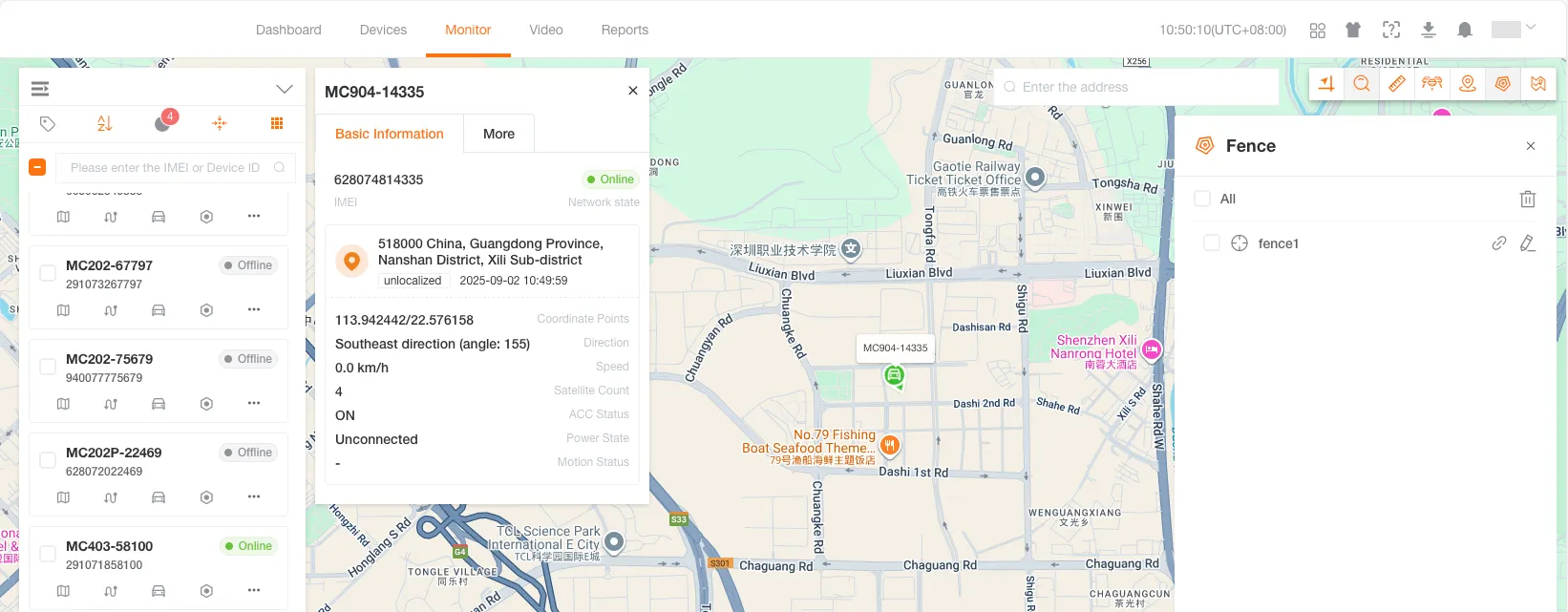
设备列表显示了您账号下的所有设备,并提供了一套工具栏,以便您快速筛选和管理。

| 图标 | 功能 | 描述 |
|---|---|---|
 | 折叠/展开 | 隐藏或显示设备列表。 |
 | 标签过滤 | 根据预设标签筛选设备。 |
 | 设备排序 | 按升序或降序排列设备。 |
 | 状态过滤 | 按在线、离线、未激活、休眠等状态筛选设备。 |
 | 聚合模式 | 在地图缩小时将附近的设备聚合显示为数字。 |
 | 小地图切换 | 一键隐藏或显示所有小地图追踪窗口。 |
在搜索框中输入设备的 IMEI,可以快速定位到您需要的设备。

| 图标 | 功能 | 描述 |
|---|---|---|
 | 小地图追踪 | 打开快速定位当前设备的位置的小地图。 |
 | 轨迹回放 | 查询并回放设备在特定时间段内的历史轨迹。 |
 | 设备详情 | 编辑设备基本信息。 |
 | 设备指令 | 向设备下发指令,进行远程配置和操作。 |
 | 更多监控设备操作 | 更多监控设备操作。 |
在设备列表中勾选设备后,其位置和信息将显示在地图上。
设备在地图上标记的图标颜色表示其当前状态。
基站/WIFI 定位
Section titled “基站/WIFI 定位”| 图标 | 状态 | 颜色 | 条件 |
|---|---|---|---|
 | 在线 | 绿色 | 定位成功 |
 | 离线 | 黑色 | 定位失败 |
GPS 定位(按 ACC 分段)
Section titled “GPS 定位(按 ACC 分段)”| 图标 | 状态 | 颜色 | 条件 |
|---|---|---|---|
| 运动 | 绿色 | 速度 ≥ 5 km/h 且 ACC 为 ON |
 | 停车未熄火 | 橙色 | 速度 < 5 km/h 且 ACC 为 ON |
 | 静止 | 红色 | 速度 < 5 km/h 且 ACC 为 OFF |
| 离线 | 黑色 | 设备未连接到平台 |
GPS 定位(按速度分段)
Section titled “GPS 定位(按速度分段)”| 图标 | 状态 | 颜色 | 条件 |
|---|---|---|---|
| 运动 | 绿色 | 速度 ≥ 5 km/h |
| 静止 | 红色 | 速度 < 5 km/h |
| 离线 | 黑色 | 设备未连接到平台 |
点击地图上的设备图标,会弹出一个信息窗口,包含基础信息和更多信息。
显示 IMEI、状态、地址、定位时间、速度、ACC 状态等关键信息。
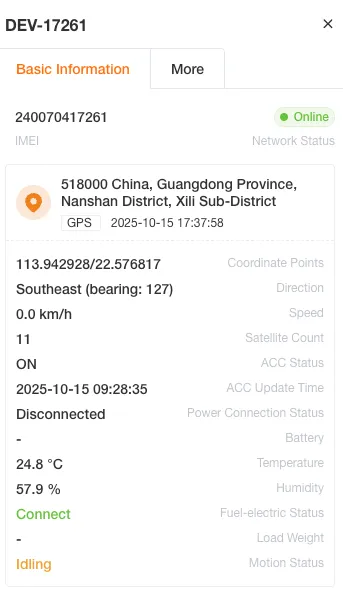
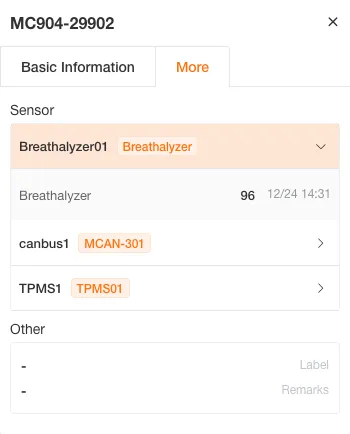
显示传感器数据(如温度、油量)、扩展信息(如发动机转速、总耗油量)以及设备标签和备注。
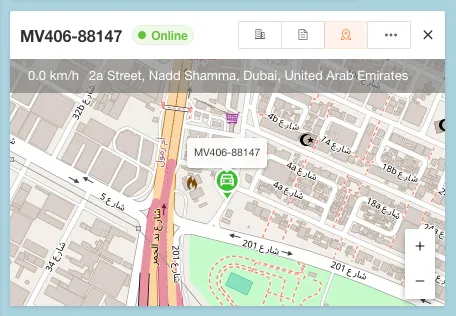
您可以为单个或多个设备开启小地图追踪窗口。小地图会持续显示设备的最新位置,并在地图上绘制轨迹。
地图工具栏提供了一系列功能,以增强您的地图监控体验。

输入地址或地点名称进行搜索,地图将自动定位到该区域。

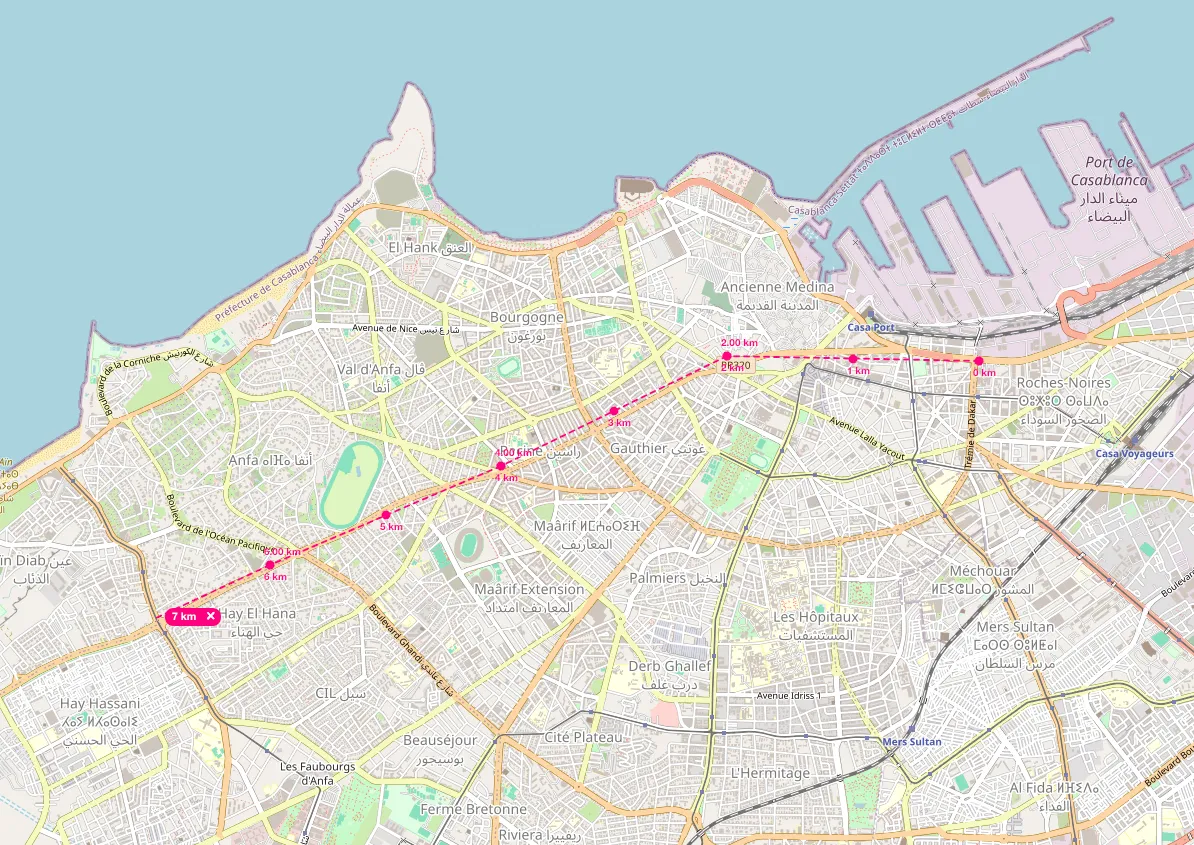
在地图上依次点击多个点,以测量它们之间的直线距离。
将设备的定位点吸附到最近的道路上,以修正轨迹。
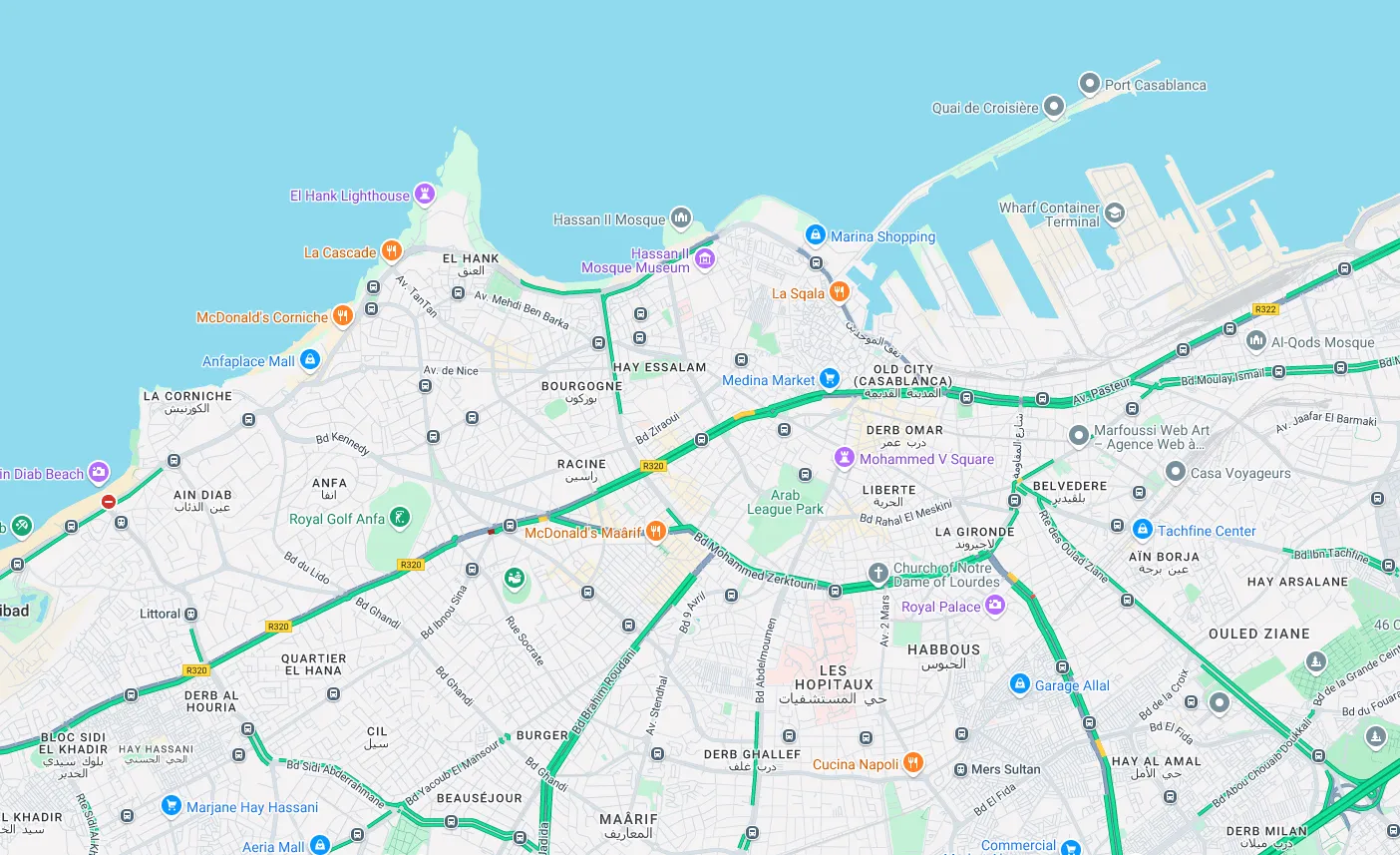
叠加实时交通图层,以颜色区分道路的拥堵状况。
在地图上定位并显示您当前所在的位置。
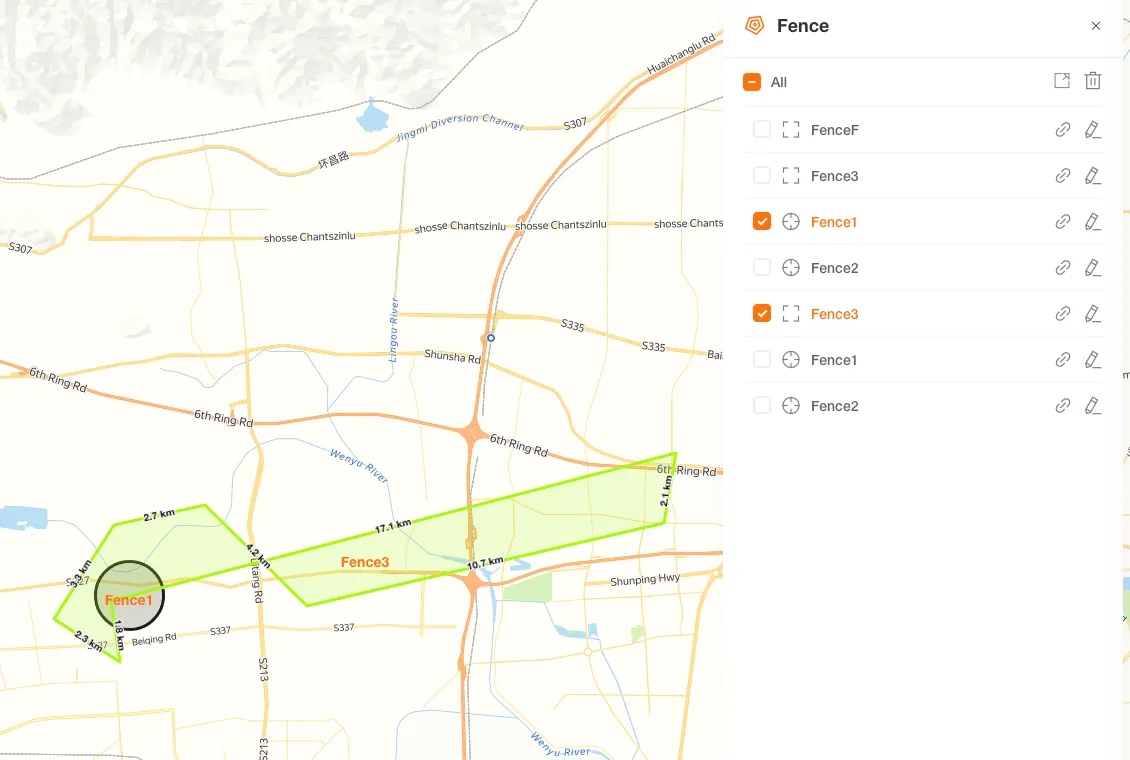
地理围栏允许您在地图上划定虚拟边界。您可以查看围栏列表,或创建新的围栏。
创建与编辑围栏
Section titled “创建与编辑围栏”-
选择围栏类型
在围栏面板中,选择创建圆形或多边形围栏。

-
在地图上绘制
绘制圆形,点击并拖动以定义圆心和半径。
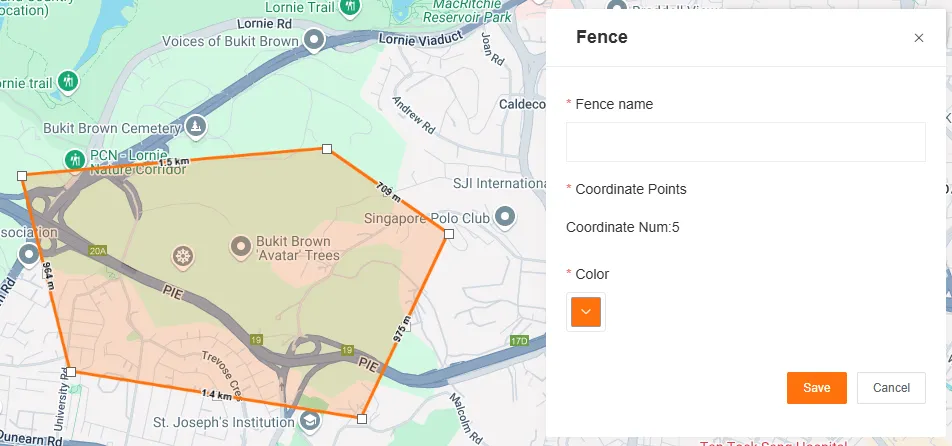
绘制多边形,依次点击至少三个点以形成一个闭合区域。
拖动围栏主体以移动其位置。
拖动边缘的控制点以缩放其大小。
-
编辑围栏属性
设置围栏的名称和颜色。

-
关联设备
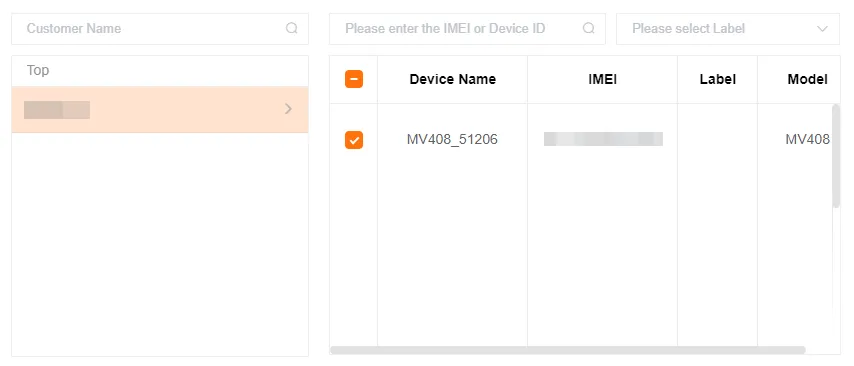
保存围栏后,选择要与此围栏关联的一个或多个设备。
导入与导出围栏
Section titled “导入与导出围栏”-
围栏批量导入
用户可通过点击系统界面上的“导入”按钮,选择本地存储的、由本系统导出的JSON 和 KML 格式文件进行上传。上传完成后,系统将自动解析文件内容,并完成围栏信息的批量导入。

-
围栏批量导出
在围栏管理面板中,用户可根据实际需求勾选一个或多个需要导出的围栏。勾选完成后,点击“导出”按钮,可以选择 JSON 或 KML 格式,系统将生成一个包含所选围栏详细信息的文件,并自动保存至用户本地计算机。

您可以在多个地图提供商之间切换,以满足不同的可视化需求。
| 地图服务 | 支持的视图 |
|---|---|
| OpenStreet(默认) | 街道 |
| Google Maps | 街道、地形、卫星、混合、交通 |
| 2Gis | 街道 |
| Yandex | 地图、卫星 |
| Wiki Mapia | 街道 |
| Arc GIS | 街道 |
| Cosmo | 卫星 |