其他功能
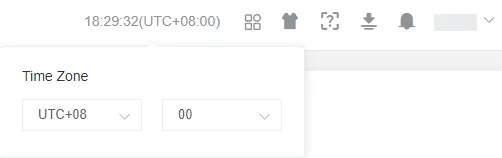
点击页面右上角的时间,可以修改当前账户的时区。
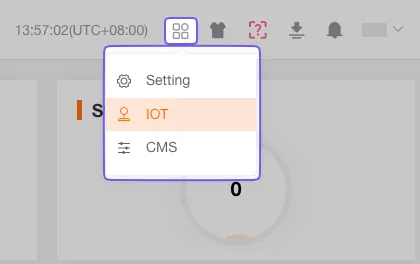
点击应用中心图标可快速访问物联网(IoT)、客户管理系统(CMS)、车队、开发者等功能模块。
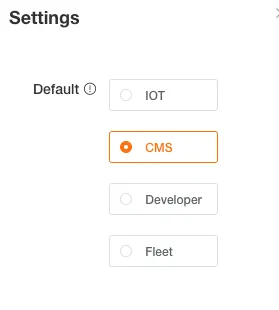
进入设置弹窗,可设置登陆后跳转的系统。
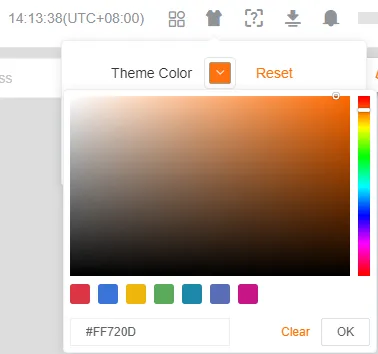
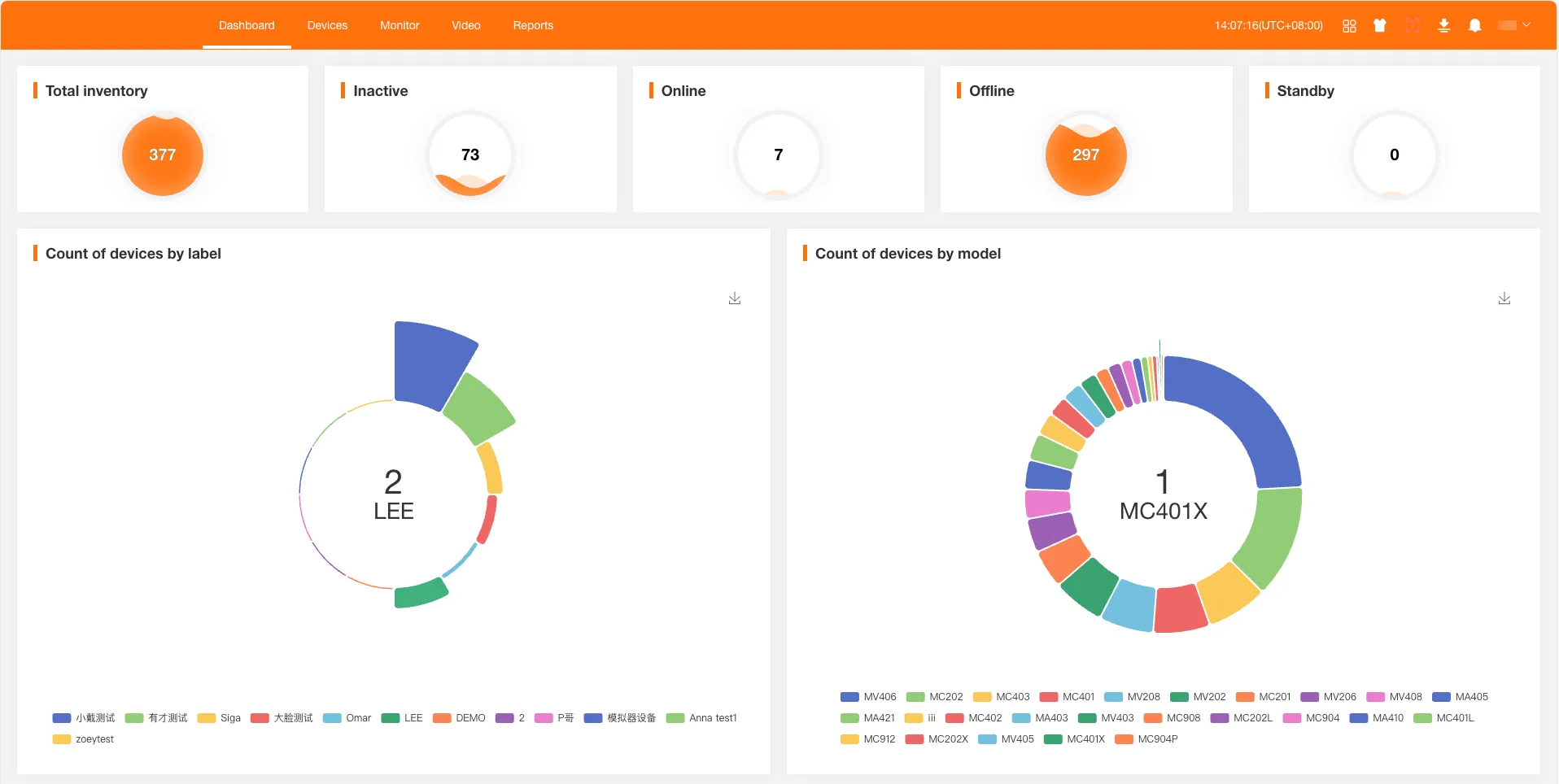
您可以根据个人偏好,自定义平台的主题颜色和菜单布局。
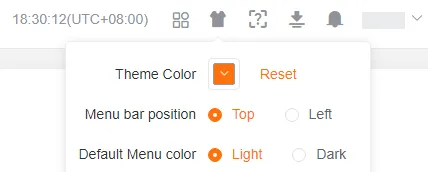
选择系统的主题颜色,可从预设方案中选择或自定义颜色。
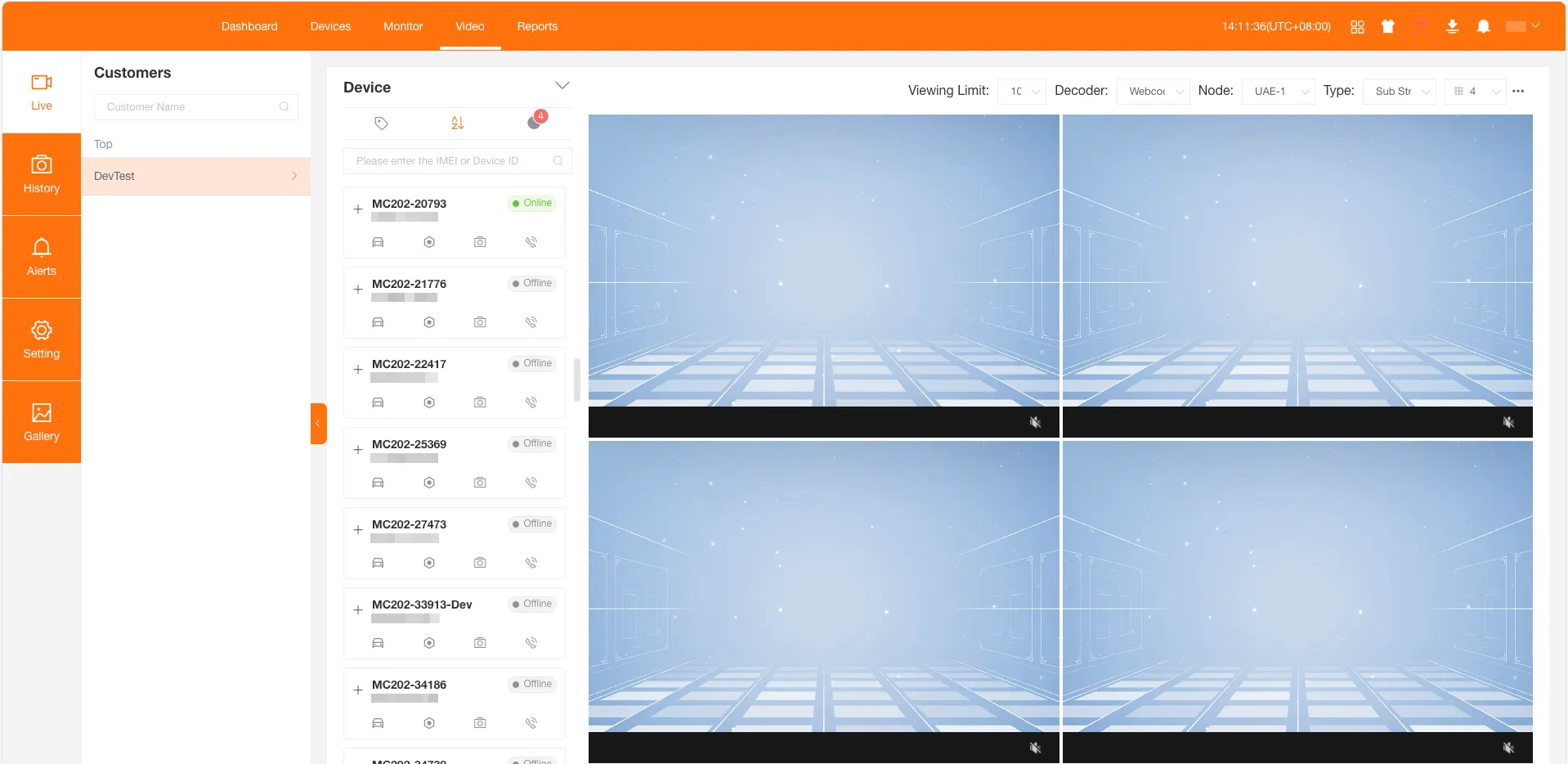
设置系统菜单的显示方式,可选择左侧或顶部布局。
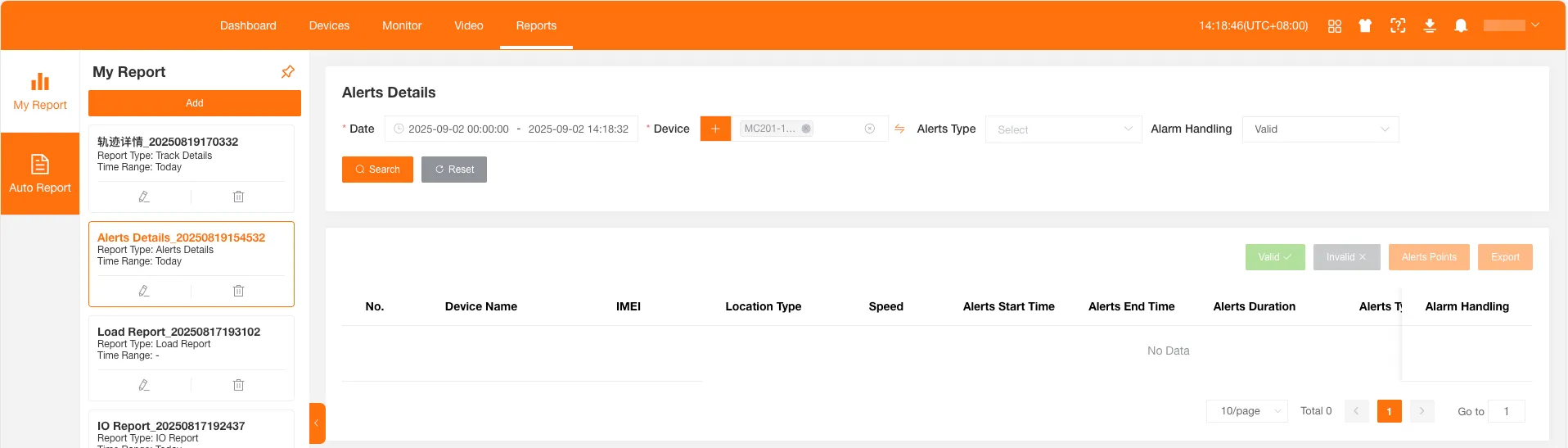
设置平台菜单的颜色方案,可选择浅色或深色主题。默认为浅色,深色效果如下:
在帮助中心,您可以向我们提问或提出建议,并查看平台的版本更新历史。当您收到回复或有新的版本更新时,帮助中心图标将显示提示。

在此处创建问题、建议或其他类型的反馈。阅读新回复后,图标提示将自动清除。
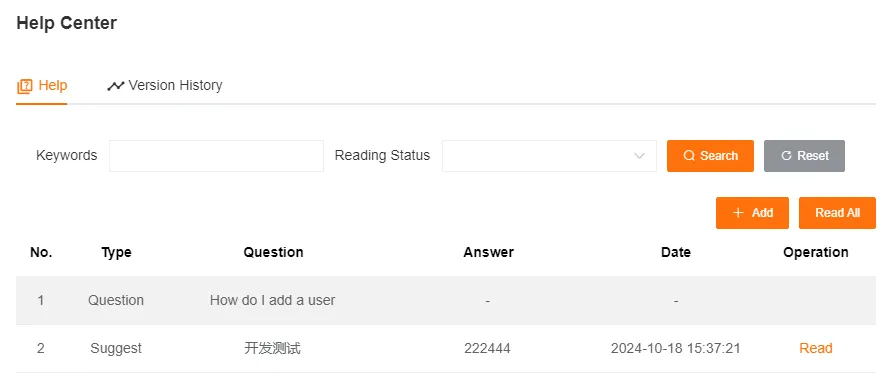
查看详细的版本变更记录。
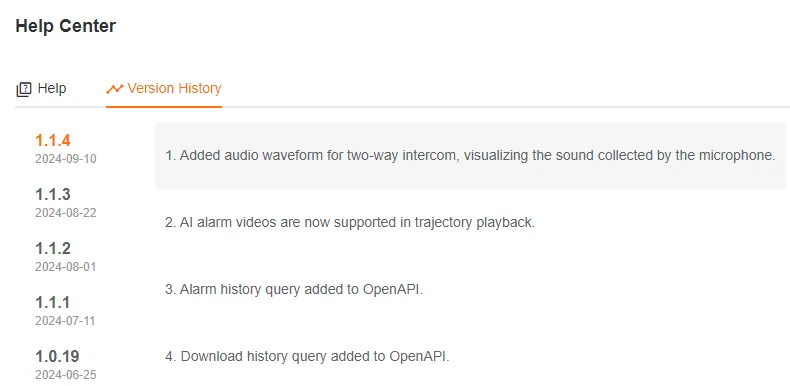
在这里查看已导出的文件和从设备上传的历史视频。任务完成后,下载任务图标会显示提示,同时页面右上角也会弹出成功信息,您可以点击快捷进入下载中心。

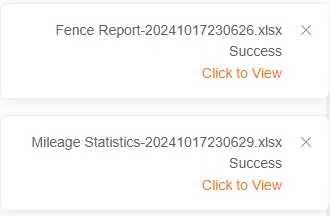
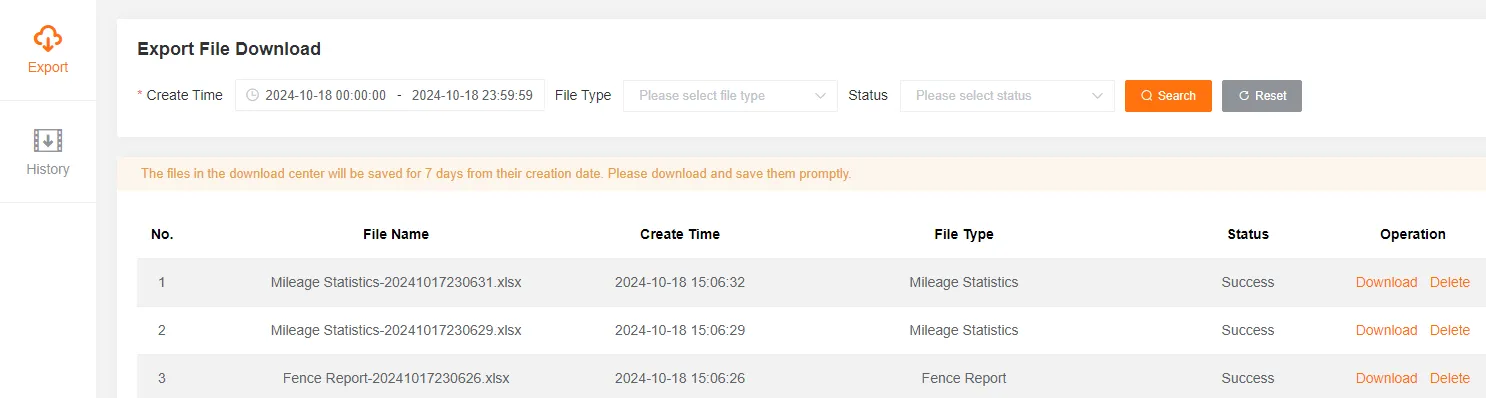
查看您导出的各类文件记录,如设备列表、报告或日志等。
您可以通过创建时间、文件类型、状态筛选文件。
文件列表包括文件名、创建时间、文件类型、状态等信息。
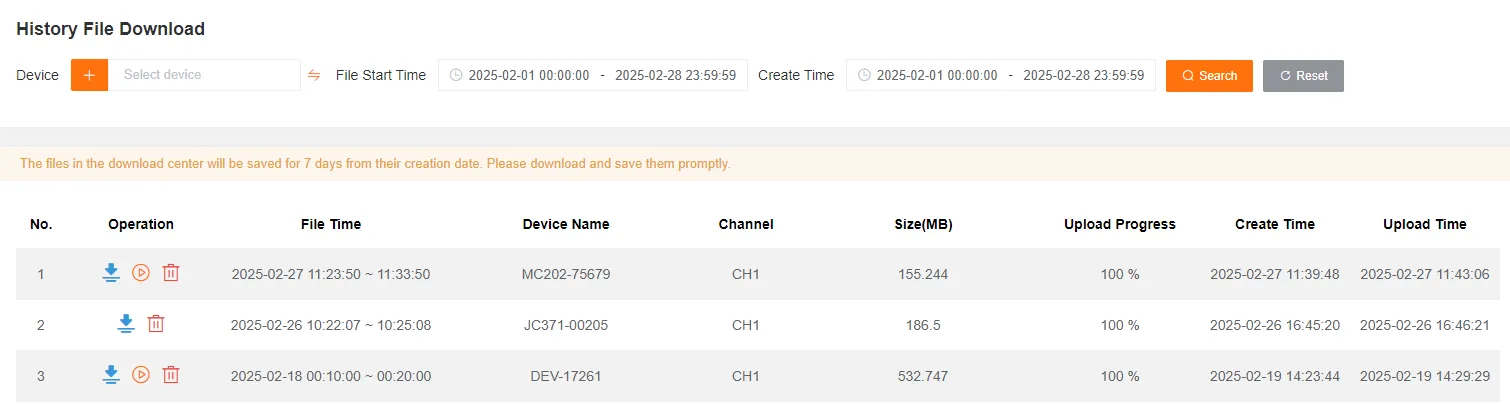
预览或下载已上传到云存储的历史视频。
您可以通过设备、文件开始时间、创建时间筛选历史视频。
历史视频列表文件时间、设备名称、通道号、大小、上传进度、创建时间、上传时间等信息。
下载历史视频
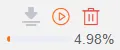
Section titled “下载历史视频”下载视频时,请停留在当前页面直至进度完成,以确保文件成功保存到本地。
预览历史视频
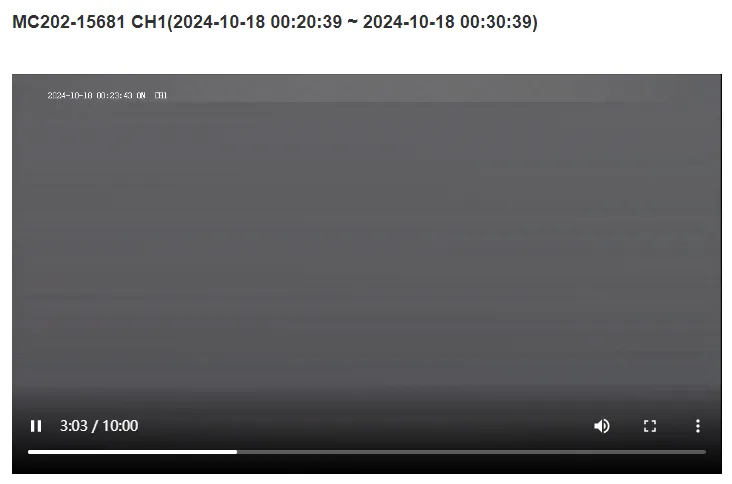
Section titled “预览历史视频”在线观看云端历史视频。
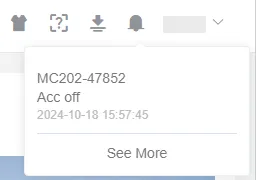
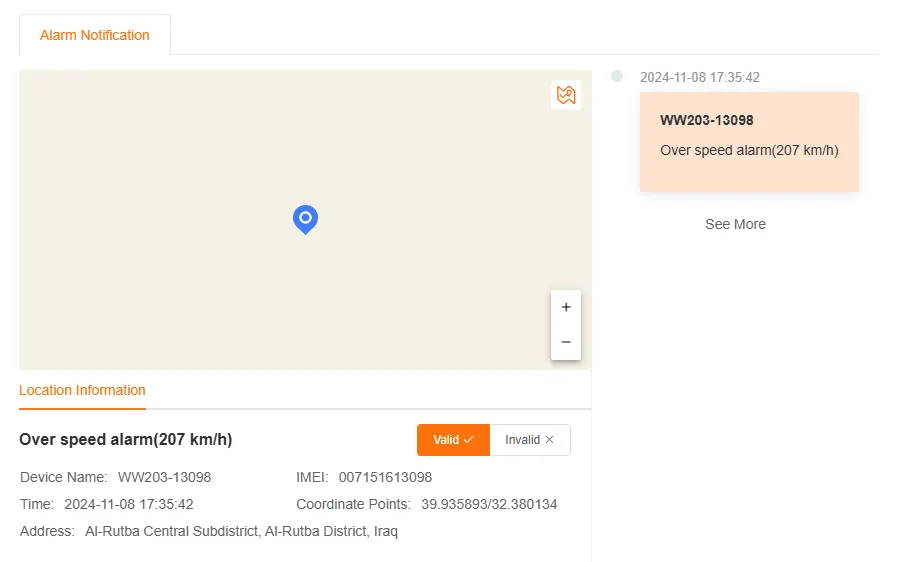
当用户设置-告警设置、自定义功能-自定义告警、自定义功能-自定义规则的通知方式设置为电脑网页端通知时,系统会根据告警等级以不同的方式在网页上进行提示。
您可以将告警标记为有效或无效。
等级 1:紧急告警
Section titled “等级 1:紧急告警”平台将在当前页面弹出窗口,集中显示所有紧急告警。
点击弹窗右上角的按钮可将其最小化。
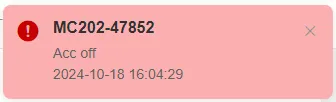
等级 2:重要告警
Section titled “等级 2:重要告警”重要告警将以通知的形式出现在平台右上角,并在几秒后自动消失。点击通知可查看告警详情。
等级 3:一般告警
Section titled “等级 3:一般告警”页面顶部的小铃铛图标将会闪烁。点击图标可查看告警信息。