历史视频回放
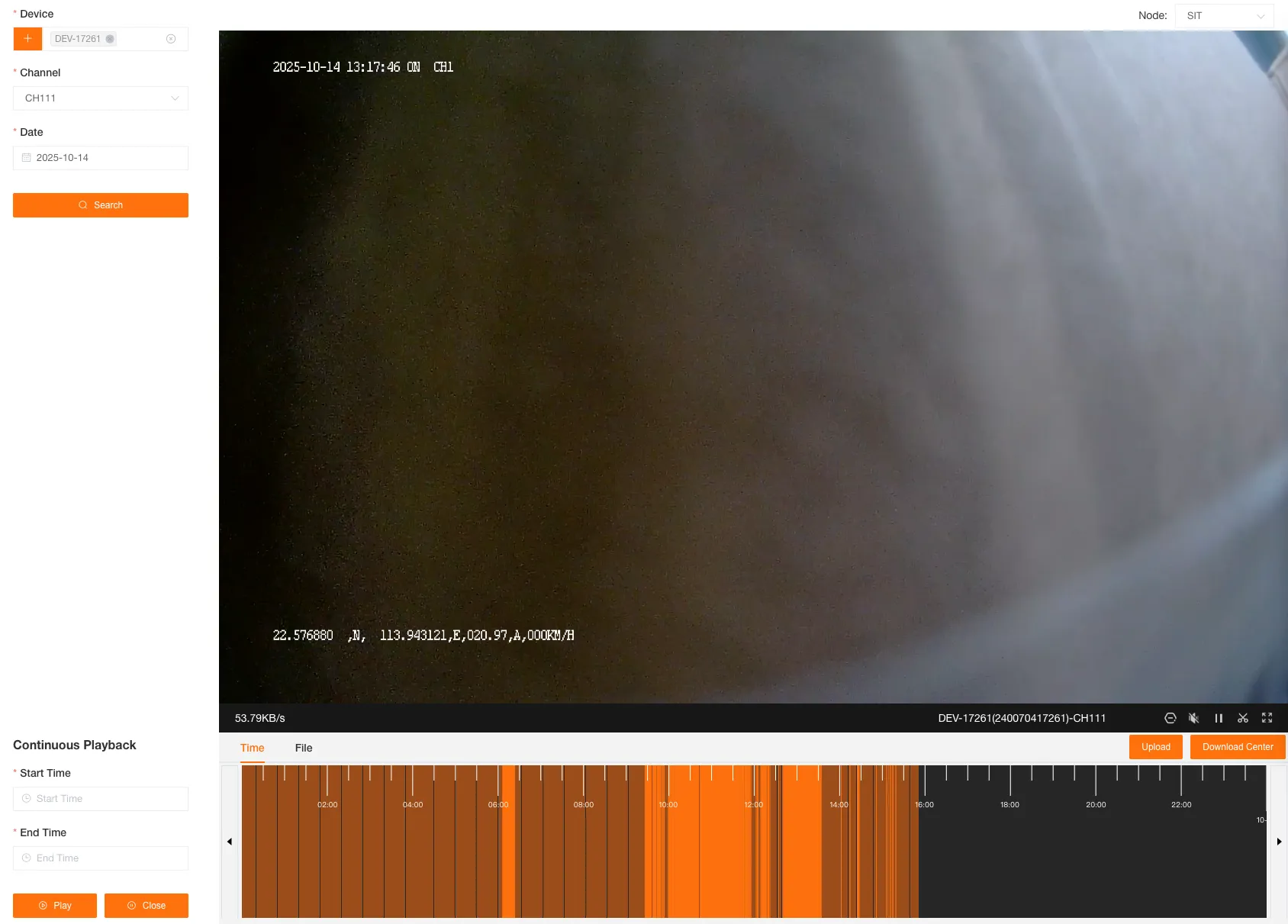
通过选择设备、通道和日期搜索回放,点击时间轴观看设备安装的TF卡中存储的历史视频。
媒体服务器节点
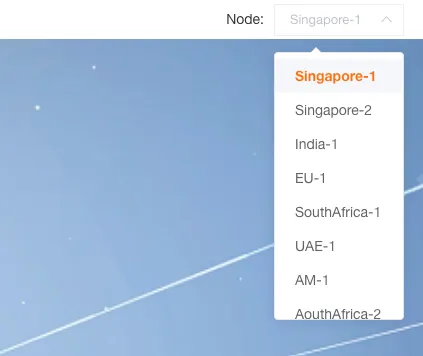
Section titled “媒体服务器节点”推荐选择地理位置相近的节点以获得更佳播放效果,节点选择会同步更新到个人设置中。
可自定义播放的开始和结束时间。
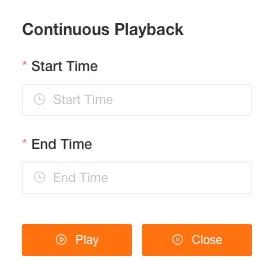
您可以停止观看当前视频。

历史视频播放器
Section titled “历史视频播放器”点击浅色区域从设备播放历史回放视频。
点击深色区域播放已上传至云端的视频。

视频文件列表模式
Section titled “视频文件列表模式”您可以在视频文件列表中查看设备的历史视频文件。
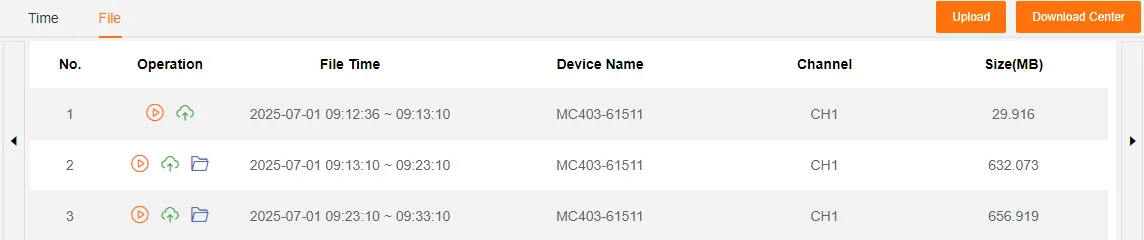
如果视频未上传到云端,消耗设备流量从设备播放历史回放视频。
如果视频已上传,播放已上传至云端的视频且不消耗设备流量,并且支持多路同时播放。
您可以快速切换到前一天或后一天。
您可以轻松地将历史视频上传至云端,上传完成后随时在下载中心查看进度。上传的视频会在云端保存7天,请及时下载哦。
上传方式选择
Section titled “上传方式选择”我们为您提供了两种便捷的上传方式,您可以根据实际需求灵活选择:
| 上传方式 | 适用场景 | 特点 |
|---|---|---|
| 跨文件上传 | 未选中具体文件时 | 可跨多个视频文件选择时间范围,适合大范围上传 |
| 单文件上传 | 已选中具体文件时 | 仅在该文件范围内选择,支持快捷时长按钮,适合精确定位 |
两种方式的主要区别在于选择范围和操作方式,您可以根据自己的需求选择合适的上传方式。
方式一:跨文件上传(普通上传)
Section titled “方式一:跨文件上传(普通上传)”当您还没有选中具体视频文件时,可以使用跨文件上传功能。这种方式允许您在当天所有有视频文件的时间范围内自由选择上传时段,支持跨多个视频文件进行选择,非常适合需要上传大范围视频内容的场景。
-
进入历史视频页面
首先选择在线设备、通道号和日期,点击查询按钮获取当天的历史视频文件列表。
-
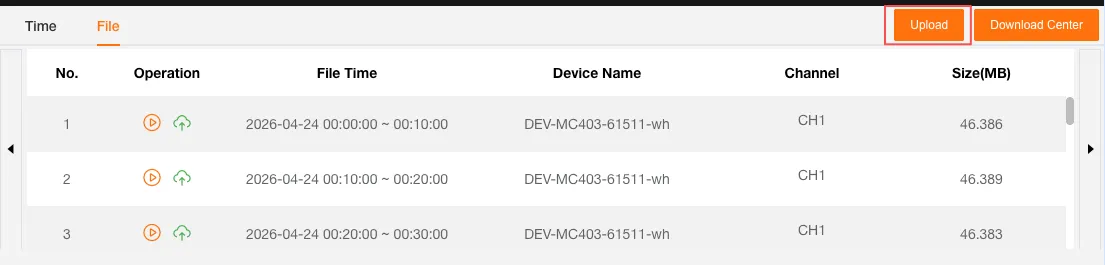
打开上传配置弹窗
在页面上方找到「上传」按钮并点击,系统会弹出上传配置窗口。
-
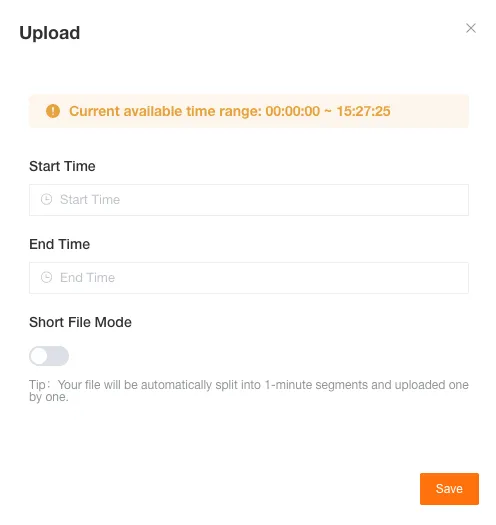
设置时间范围
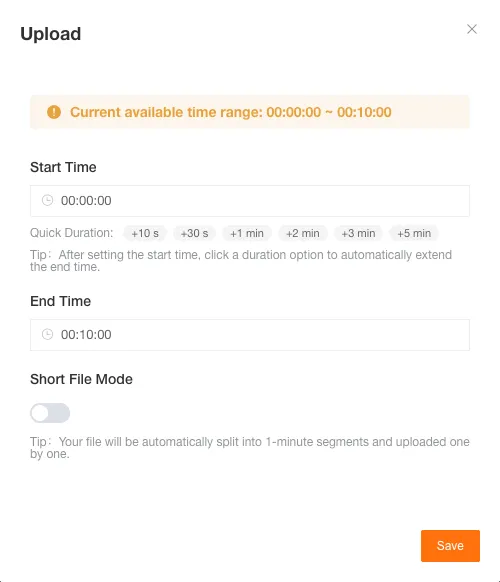
在弹窗中设置「起始时间」和「结束时间」,您可以通过点击时间选择器或手动输入来设置。
如果视频较长,建议开启「短文件模式」,系统会自动按每段最长1分钟进行分割上传,这样可以更灵活地管理和下载视频片段。
-
提交上传
确认时间范围设置无误后,点击「确定」按钮提交上传请求。上传任务会自动加入队列,您可以前往「下载中心」查看实时上传进度。
方式二:单文件上传
Section titled “方式二:单文件上传”如果您想更精确地上传某一段特定的视频,可以使用单文件上传功能。先选中具体的视频文件,之后仅能在该文件的时间范围内选择上传时段。这种方式特别适合精确定位到某个视频片段进行上传。
-
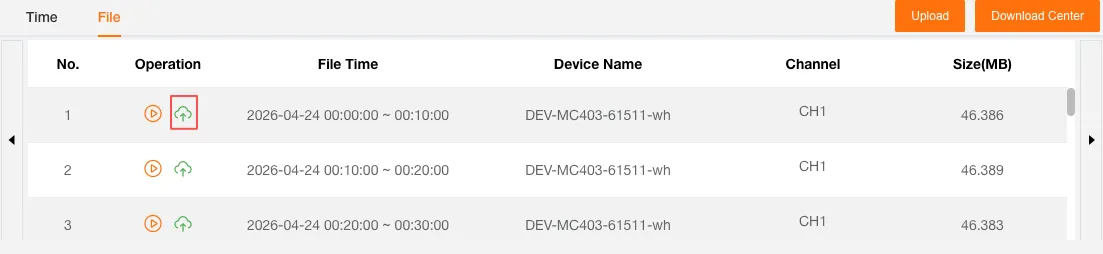
选中视频文件
在历史视频页面的视频文件列表中,点击选中您想要上传的那个视频文件。选中后文件会高亮显示,表示已选中状态。
-
打开上传配置弹窗
点击页面上的「上传」按钮,系统会弹出上传配置窗口。
-
设置起始时间
在弹窗中先设置上传的「起始时间」,您可以通过拖动时间轴或点击时间选择器来设置。
-
设置结束时间
快速设置:为了方便您快速设置上传时长,系统提供了快捷时长按钮(+10秒、+30秒、+1分钟、+2分钟、+3分钟、+5分钟),点击后系统会自动计算并填充结束时间。
手动设置:您也可以直接手动输入「结束时间」,实现更精确的时间控制。
-
提交上传
确认设置无误后,点击「确定」提交上传请求,然后去「下载中心」查看上传进度就可以啦。
快捷时长按钮说明
Section titled “快捷时长按钮说明”为方便您快速设置上传时长,系统提供了以下快捷按钮:
| 按钮 | 时长 | 说明 |
|---|---|---|
| +10秒 | 10秒 | 适合快速截取小段视频 |
| +30秒 | 30秒 | 适合截取短视频片段 |
| +1分钟 | 60秒 | 标准视频片段时长 |
| +2分钟 | 120秒 | 较长视频片段 |
| +3分钟 | 180秒 | 中等长度视频 |
| +5分钟 | 300秒 | 长视频片段 |
点击快捷按钮后,系统会自动计算并填充结束时间,无需手动输入,大大提高操作效率。
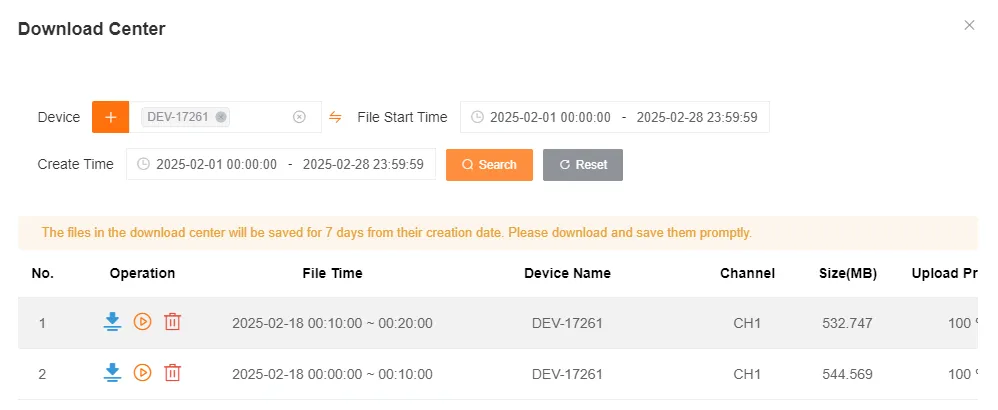
您可以下载、播放、删除已上传到云端的历史视频,查看文件时间、设备名称、通道号、大小、上传进度、创建时间、上传时间。